
Bienvenue sur le blog Idealogeek.fr, un site dédié aux geeks sur lequel vous trouverez toutes les news high-tech idéales pour les geeks ! Un blog actu geek, news geek, info geek, geek news, actualité informatique high-tech et geek, info geek high tech. Profitez aussi de conseils finance et business !


IdealoGeek.fr : toutes les news high-tech pour les geeks !
Delta est le premier émulateur Nintendo à être officiellement reconnu sur iOS, et conviendra parfaitement pour les fans de rétrogaming. ...
Samsung reprend la tête des ventes de smartphones, et bat Apple au début du trimestre 2024. Mais comment le géant coréen a réussis son coup ? ...

Maximiser le Team Building : Astuces pour une dynamique d'équipe transformée. Découvrez l'importance des activités qui transforment. ...

Discord rejoint la guerre contre les émulateurs et chasse les développeurs de Suyu et de Sudachi, mais la procédure reste discutable. ...
Les Samsung Galaxy A55 et A35 sont deux smartphones de milieu de gamme avec 100 euros de différences. Quel appareil choisir ? ...
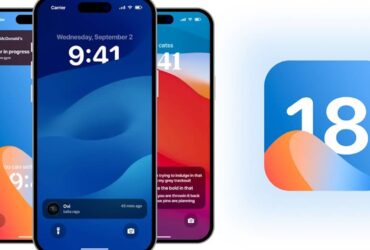
Seulement quelques jours nous séparent de la WWDC 2024 et de la présentation d’iOS 18, pressentie comme une mise à importante de l’histoire. ...

Rival des Redmi Note 13 ou encore d'un Samsung Galaxy A15, le Moto G 5G veut tirer son épingle du jeu pour battre la concurrence en 2024. ...

Osso VR, leader reconnu de la formation immersive avec la réalité virtuelle, lance Osso Health sur l'Apple Vision Pro. ...

Découvrez les points essentiels à connaître avant de commencer votre carrière de freelance. Un guide complet pour bien démarrer ! ...

Vous organisez un séminaire d'entreprise à Nice ? Voici 7 conseils incontournables pour un événement réussi. Adoptez la bonne méthodologie ! ...
La prochaine mouture du système d’exploitation d’Apple arrive à grands pas. Mais tous les iPhone ne pourront pas en bénéficier. ...

Créez des images par IA, une révolution pour les créatifs ! Découvrez les meilleurs outils dès maintenant. ...
iCloud s'améliore pour tenir tête à ses concurrents, comme Google Drive. Est-ce que le service d'Apple est mieux ? ...

Depuis quelques jours, plusieurs utilisateurs n’arrivent plus à accéder à Netflix depuis leur télévision. Il ne s’agit pas d’un bug, mais d’une mise à jour de Netflix. ...

Découvrez comment l'intelligence artificielle peut transformer la rédaction de votre site web. Apprenez à créer du contenu grâce à l'IA. ...

Découvrez comment améliorer la qualité d‘une image grâce à des techniques simples. Révélez la beauté cachée de vos photos avec facilité. ...

Apple a introduit l'Apple spatial persona ou la possibilité d'avoir un avatar 3D ultraréaliste et de taille réelle pour un FaceTime immersif. ...
Alors que les MacBook avec la nouvelle puce M3 viennent de sortir, Apple prépare déjà la puce M4 et mise gros sur l'IA. ...

Dans le monde de l’immobilier locatif, la recherche de solutions efficaces pour faciliter la mise en location et la gestion d’un bien est une préoccupation majeure pour les propriétaires bailleurs. Entre les agences immobilières traditionnelles et les sites d’annonces de location, ...

Découvrez 15 astuces pour Snapchat : multi snaps, emojis en mouvement et plus encore! Transformez votre expérience Snapchat dès aujourd'hui. ...

Android Auto est-il mieux qu'Apple Car Play en 2024 ? Comment le service de Google continue de tirer son épingle du jeu. ...

Les passkeys arrivent sur X et s'activent avec des clés numériques ou biométriques. Les mots de passes deviennent-ils obsolètes ? ...

Découvrez comment le crypto gaming révolutionne le jeu et la finance en 2024, offrant un potentiel de gain et d'innovation inégalé. ...
WPP et Google veulent révolutionner le marketing et les publicités en intégrant l'IA, mais quels sont les enjeux de ce partenariat ? ...
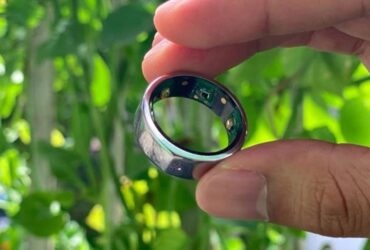
Le smart ring a des avantages que d'autres accessoires connectés pour le suivi de vos fonctions vitaux. Mais en quoi il est si intéressant ? ...

Des fuites ont permis d'avoir un aperçu du Google Pixel 8a, ainsi que son prix. Qu'est-ce que le smartphone pourrait nous réserver ? ...
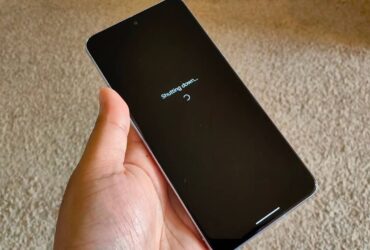
Google introduit désormais la possibilité de localiser ses smartphones, le Pixel 8 et 8 Pro, même sans batteries avec Find My Device. ...

Découvrez des conseils essentiels pour lancer une entreprise sans argent : stratégies, planification et opportunités de financement. ...
Spotify teste actuellement une nouvelle fonctionnalité au Royaume-Uni et en Australie, celle de générer une playlist avec l'aide de l'IA. ...
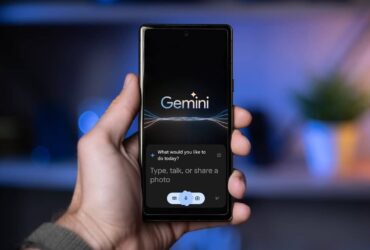
Déjà disponible sur Android avec une application tierce, Gemini AI pourrait intégrer une fonction très attendue en plus d'autres nouveautés. ...