



Vous êtes bloqué, frustré parce que le WiFi est connecté mais vous n’avez pas accès à Internet ? Cette situation peut être particulièrement stressante, surtout en cas d’urgence. Si vous avez déjà rencontré ce problème, il est temps d’y remédier. Découvrez comment résoudre les problèmes de connexion où le WiFi semble actif mais ne fournit pas d’accès à Internet. Voici dix solutions pratiques pour restaurer votre connexion et vous reconnecter sans tracas. 🌐
Sommaire :
1. Redémarrer votre appareil et votre box
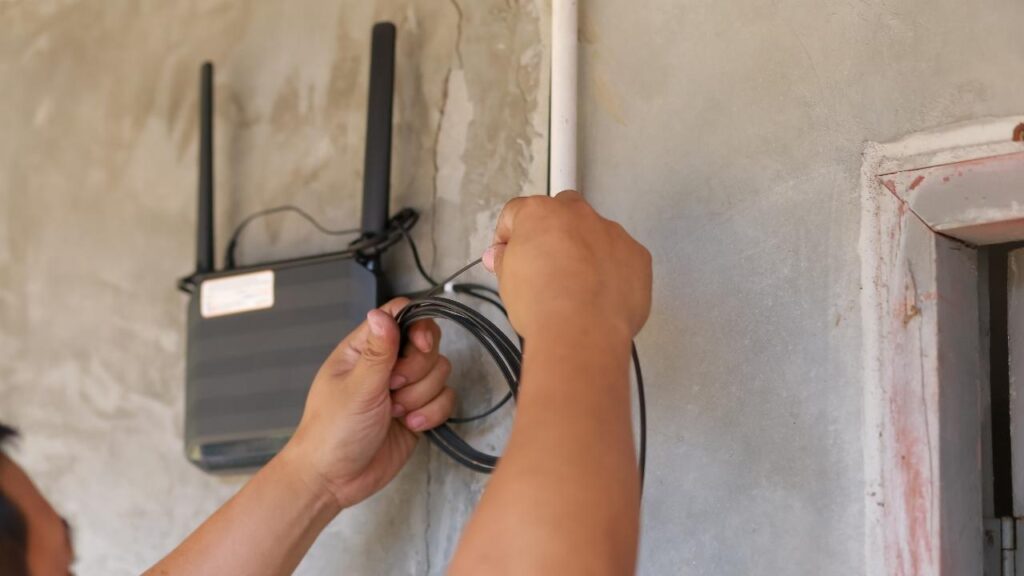
Vous pensez que la première solution est trop facile pour résoudre le problème ? En réalité, redémarrer les appareils est souvent très efficace. Pour cela, redémarrez l’appareil que vous souhaitez connecter ainsi que la box Internet. Cette méthode peut résoudre de nombreux dysfonctionnements, y compris ceux où le WiFi semble actif mais ne fournit pas d’accès à Internet. Après avoir redémarré les deux appareils, essayez de vous reconnecter.
VOIR AUSSI : Fibre optique : 5 conseils pour choisir votre box internet
2. Résoudre les conflits d’adresses IP
Lorsque votre WiFi est connecté mais que vous n’avez pas accès à Internet, un conflit d’adresses IP peut en être la cause. 💡Chaque appareil sur un réseau a besoin d’une adresse IP unique pour communiquer efficacement. Si un autre appareil utilise la même adresse IP que le vôtre, cela peut entraîner des problèmes de connexion. Pour résoudre ce problème, il est essentiel de vérifier et de modifier les adresses IP pour éviter les conflits.
L’adresse IP est comparable à votre adresse personnelle dans le monde réel. Tout comme une lettre a besoin de votre adresse pour arriver correctement, les messages Internet ont besoin d’une adresse IP pour être envoyés correctement à votre appareil.
Voici comment résoudre les conflits d’adresses IP :
- Assurez-vous que tous les appareils sont connectés au réseau.
- Ouvrez les paramètres réseau de votre ordinateur : Sous Windows 7, allez dans Réglages > Réseau et Internet > Wi-Fi > Paramètres IP > Connecté.
- Changez l’attribution IP de manuelle à DHCP : Le DHCP (Dynamic Host Configuration Protocol) attribue automatiquement des adresses IP, évitant les doublons.
- Cliquez sur « Enregistrer ».
En utilisant DHCP, votre adresse IP sera automatiquement attribuée sans risque de conflit. Si vous utilisez une adresse IP manuelle, assurez-vous qu’elle est unique pour chaque appareil sur votre réseau. Cela devrait résoudre les problèmes de connexion Internet liés aux conflits d’adresses IP. ✅
3. Désactiver votre antivirus
Un logiciel antivirus ou de sécurité peut parfois bloquer votre connexion lorsque le WiFi est connecté mais sans accès Internet. 🛡️Ces programmes peuvent être trop restrictifs, surtout si le WiFi utilise la redirection de port pour transférer des données. Cela nécessite l’ouverture de certains ports, ce qui peut être bloqué par votre antivirus.
Pour résoudre ce problème :
- Accédez aux paramètres de votre antivirus.
- Recherchez la section WiFi ou réseau et activez l’accès réseau.
Bien que les logiciels antivirus et les pare-feu soient importants, un pare-feu de base intégré à votre système peut suffire pour protéger votre réseau dans de nombreux cas.
VOIR AUSSI : Votre fournisseur d’accès à internet peut-il voir ce que vous faites sur internet ?
4. Désactiver le pare-feu
Le pare-feu de votre routeur ou de votre appareil pourrait bloquer l’accès à Internet. Accédez aux paramètres du pare-feu et vérifiez qu’il ne bloque pas les connexions sortantes. Vous pouvez également essayer de désactiver temporairement le pare-feu pour voir si cela rétablit votre connexion. Si la désactivation résout le problème, ajustez les paramètres du pare-feu pour autoriser l’accès à Internet.
5. Réinitialiser votre routeur
Redémarrer votre routeur sans fil résout souvent le problème de WiFi connecté mais sans accès Internet. Cette procédure remet le routeur à ses paramètres d’usine, annulant toutes les modifications récentes qui pourraient causer des dysfonctionnements. Après la réinitialisation, vous devrez reconfigurer votre routeur en définissant un nouveau mot de passe et en ajustant les paramètres selon vos préférences.
Pour réinitialiser le routeur, commencez par localiser le bouton de réinitialisation. Il est généralement situé à l’arrière de l’appareil. Appuyez sur ce bouton et maintenez-le enfoncé selon les instructions de votre modèle. Ensuite, connectez-vous à l’interface web du routeur en utilisant l’adresse IP par défaut fournie dans le manuel. Une fois connecté, configurez de nouveau le nom et le mot de passe de votre réseau WiFi et ajustez les paramètres du routeur comme vous le souhaitez. 🔐
6. Vérification du pilote et réinitialisation
Souvent, les problèmes de WiFi proviennent d’un pilote d’adaptateur défectueux. Pour vérifier la bonne marche de votre carte réseau sans fil, ouvrez le Gestionnaire de périphériques et consultez la section Cartes réseau. Si votre carte Wi-Fi n’y figure pas, il se peut que le pilote soit obsolète ou défectueux. Dans ce cas, mettez à jour les pilotes ou réinstallez la carte réseau pour résoudre les problèmes de connexion.
Si le problème persiste, réinitialisez les paramètres de votre réseau WiFi. Sous Windows 10, accédez à Paramètres > Réseau et Internet > WiFi > Gérer les paramètres WiFi, puis choisissez Options avancées et cliquez sur Restaurer les paramètres WiFi par défaut. Cette réinitialisation supprimera tous les paramètres sauvegardés, nécessitant une reconfiguration de votre réseau WiFi après l’opération.🛠️

VOIR AUSSI : Les meilleures pratiques pour protéger vos données sur internet
7. Vider le cache DNS
Vider le cache DNS 🗑️ peut aider à résoudre des problèmes de connexion en éliminant les fichiers temporaires qui encombrent votre système. Voici comment procéder :
- Sous Windows, ouvrez l’Invite de commandes en tapant « cmd » dans la barre des tâches et en sélectionnant l’option correspondante. Dans l’invite de commande, entrez « ipconfig /flushdns » et appuyez sur Entrée. Vous verrez un message indiquant que le cache DNS a été vidé.
- Sur macOS, lancez l’application Terminal via la recherche Spotlight. Tapez « sudo dscacheutil -flushcache; sudo killall -HUP mDNSResponder » et appuyez sur Entrée. Cette commande est efficace sur les versions récentes de macOS, à partir d’El Capitan. Entrez votre mot de passe lorsque demandé, et le cache DNS sera vidé.
8. Une pannes du fournisseur d’accès à internet
Votre connexion Internet peut être interrompue à cause de problèmes du côté de votre fournisseur d’accès à Internet (FAI), comme une maintenance ou un incident. Pour vérifier si une panne est en cours, contactez votre FAI. En cas de problème, il devrait être résolu sous peu. ⏳
Bonus vidéo : 5 astuces pour résoudre vos problèmes de connexion internet !
IdealoGeek est un média indépendant. Soutiens-nous en nous ajoutant à tes favoris sur Google Actualités :







Très bon article, plein de solutions utiles pour résoudre les problèmes de connexion ! Il arrive également que l’on bloque par inadvertance l’accès à un réseau sans fil auquel on souhaiterait pourtant se connecter. Cette mésaventure peut être frustrante. Voici la méthode pour débloquer un réseau Wi-Fi. https://www.prodigemobile.com/tutoriel/bloquer-reseau-wifi-sur-android/ Si ça a fonctionné pour moi, je suis sûr que cela pourra aider d’autres personnes confrontées à ce genre de problème.
C’est une situation qu’on a tous connue au moins une fois : le WiFi est bien connecté, mais impossible d’accéder à Internet. Frustrant, non ? Heureusement, il existe plusieurs solutions simples à tester. Parfois, il suffit de redémarrer le routeur, de vérifier les paramètres réseau ou de changer les serveurs DNS.
Dans d’autres cas, une mise à jour des pilotes ou un oubli de paiement de l’abonnement peut être à l’origine du souci. Pour les plus techniques, un diagnostic via l’invite de commande peut aussi révéler la source du problème. Et si malgré tout cela, la connexion ne revient pas, il peut être utile de contacter le fournisseur d’accès pour vérifier s’il y a une panne générale.
Mais quand la technologie nous lâche, pourquoi ne pas en profiter pour se reconnecter autrement ? Par exemple, en explorant des plateformes comme rencontre mature qui proposent des services de rencontre, et même des infos sur les rencontres gay pour célibataires.
Une coupure d’internet peut parfois être l’occasion parfaite pour découvrir de nouvelles façons de se rapprocher des autres, que ce soit pour un échange léger ou une vraie connexion. Finalement, chaque panne peut être une opportunité de se recentrer sur l’essentiel : les relations humaines.
Il est désormais possible de gérer votre entreprise locale depuis votre téléphone. Répondez aux avis, planifiez des rendez-vous et suivez vos campagnes publicitaires sans ouvrir votre ordinateur. Tout est simplifié pour vous. Essayez cette solution mobile sur cliquez sur le site et restez connecté en permanence.
Peut-être suffit-il simplement d’appuyer pendant 2 ou 3 secondes sur le bouton WIFI de la box pour l’activer ? Ce n’est pas parce que le PC détecte la Box que le wifi est forcément actif !