Votre ordinateur devient lent et manque de réactivité ? Qu’il fonctionne sous Windows ou macOS, il existe des solutions simples et efficaces pour booster ses performances PC. Entre le nettoyage des fichiers inutiles, la gestion des applications et l’optimisation du matériel, voici les meilleures pratiques pour améliorer sa rapidité et sa fluidité.
Sommaire :
Désencombrer et nettoyer votre système
Avec le temps, les fichiers inutiles et les applications superflues s’accumulent. Résultats ? Ils ralentissent votre machine et réduisent vos performances PC. Un bon nettoyage régulier s’impose alors. Pour ce faire, voici un guide simplifié :
- Supprimez les fichiers temporaires : sous Windows, utilisez l’outil intégré « Nettoyage de disque » ou un logiciel comme CCleaner. Sur macOS, le Finder vous permet de repérer les fichiers volumineux à supprimer ;
- Désinstallez les applications inutiles : supprimez les programmes que vous n’utilisez plus, qui monopolisent de l’espace et des ressources en arrière-plan ;
- Videz la corbeille et les téléchargements : ces dossiers sont souvent remplis de fichiers oubliés, occupant inutilement du stockage.
Nous voyons trop souvent des situations où des utilisateurs suppriment par mégarde des données importantes. Pour éviter que cela vous arrive, sauvegardez vos fichiers sur un disque dur externe ou un cloud. Vérifiez leur importance en les ouvrant avant suppression. Utilisez des outils comme « Nettoyage de disque » sous Windows ou « Stockage optimisé » sous macOS. Ils cibleront les fichiers inutiles sans affecter les essentiels.
En vidéo, un tutoriel pour supprimer les fichiers temporaires sur Windows 11 :
VOIR AUSSI : Windows 11 24H2 : les gros changements sur cette mise à jour !
Optimiser le démarrage et la gestion des applications
Les applications qui se lancent au démarrage peuvent ralentir considérablement votre ordinateur et impacter les performances PC. Alors, comment y remédier ? Pas d’inquiétude, nul besoin d’être avancé en informatique ou en technologie. Or, ce sont des petits clics qui changeront la donne.
Sous Windows, vous allez ouvrir le « Gestionnaire des tâches » (Ctrl + Shift + Échap). Ensuite, allez dans l’onglet « Démarrage » et désactivez les programmes inutiles.
Sous macOS, rendez-vous dans « Préférences Système » > « Utilisateurs et groupes » > « Ouverture ». Maintenant, vous n’allez plus qu’à désactiver les logiciels non essentiels.
Pensez aussi à fermer les applications en arrière-plan lorsque vous ne les utilisez plus. Citons notamment les logiciels gourmands comme Photoshop ou Chrome avec trop d’onglets ouverts.
Mettre à jour le système et les pilotes
Les mises à jour permettent d’améliorer la stabilité et la sécurité de votre machine, tout en optimisant les performances PC.
Sous Windows, vérifiez dans « Paramètres » > « Windows Update » si des mises à jour sont disponibles.
Sous macOS, allez dans « Réglages Système » > « Mise à jour de logiciels ».
Mettez également à jour vos pilotes, notamment ceux de la carte graphique, en passant par le site du fabricant ou Windows Update.
VOIR AUSSI : Fin du support de Windows 10 en 2025, faut-il céder aux pressions de Microsoft ?
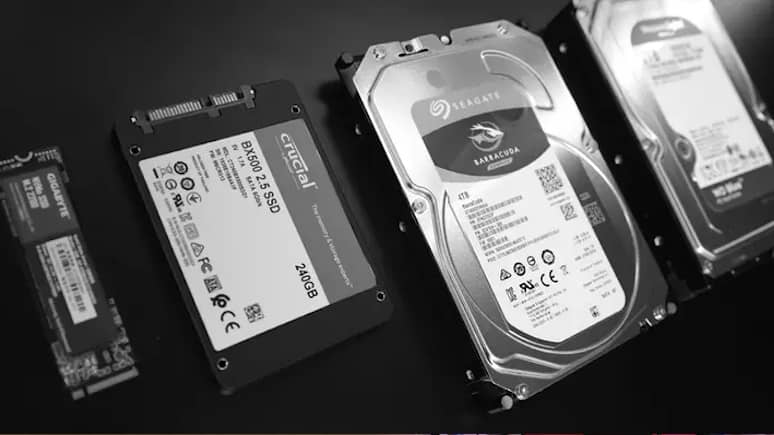
Optimiser le stockage et le disque dur
Saviez-vous qu’un disque dur saturé ralentit considérablement un PC ou un Mac. En effet, cela impactera directement les performances de votre PC.
Le premier conseil sera ainsi de libérer de l’espace. Déplacez vos fichiers volumineux sur un disque dur externe ou dans un cloud (Google Drive, iCloud, OneDrive).
Ensuite, activez le stockage optimisé. MacOS propose une option pour stocker automatiquement vos fichiers les moins utilisés dans iCloud.
Enfin, défragmentez votre disque dur (Windows). Pour les anciens HDD, la défragmentation améliore l’accès aux fichiers. Rendez-vous dans « Outils d’optimisation des disques ». Si votre ordinateur utilise un SSD, activez Trim pour améliorer sa longévité et sa rapidité.
Gérer la mémoire vive (RAM) efficacement
La RAM influence directement la fluidité du système. Si votre PC ou Mac semble lent, voici les étapes à suivre :
- Fermez les applications inutiles qui consomment trop de mémoire ;
- Ajoutez de la RAM si votre machine le permet : c’est l’une des meilleures façons d’améliorer les performances PC ;
- Utilisez un moniteur d’activité : sous Windows, le Gestionnaire des tâches vous indique les processus gourmands. Sur macOS, ouvrez « Moniteur d’activité » dans les utilitaires.
VOIR AUSSI : Obsolescence programmée des smartphones : VRAI ou FAUX ?
Optimiser l’utilisation du processeur et de la batterie
Pour éviter les surchauffes et maximiser les performances PC :
- Sous Windows : Activez le mode « Performances élevées » dans « Options d’alimentation » ;
- Sous macOS : Mettez en veille les applications inactives et désactivez « Power Nap » si vous n’en avez pas besoin.
Assurez-vous aussi que votre machine est bien ventilée et débarrassée de la poussière. Un facteur souvent négligé qui impacte la puissance du processeur.

Sécuriser et protéger votre ordinateur
Un système infecté peut être ralenti par des virus ou des logiciels malveillants. Voici les tips à suivre :
- Sous Windows : vous pourrez activer Microsoft Defender ou installez un antivirus comme Avast ou Malwarebytes.
- Sous macOS : Même si macOS est moins vulnérable, un logiciel comme Malwarebytes peut être utile.
Évitez de télécharger des logiciels provenant de sources inconnues et mettez régulièrement à jour votre antivirus.
Réinitialiser en dernier recours
Si malgré tout, votre ordinateur reste lent, envisagez une réinstallation propre du système :
- Windows : « Paramètres » > « Récupération » > « Réinitialiser ce PC ».
- macOS : Redémarrez en mode récupération (Cmd + R) et réinstallez macOS.
Cela permet de repartir sur une base saine sans fichiers corrompus ni logiciels inutiles.
Optimiser les performances PC sous Windows ou macOS est à la portée de tous. Avec ces bonnes pratiques, vous pouvez prolonger la durée de vie de votre ordinateur et retrouverez des performances optimales. Un entretien régulier est la clé : nettoyez, mettez à jour et surveillez l’état de votre machine pour une expérience fluide et rapide !
IdealoGeek est un média indépendant. Soutiens-nous en nous ajoutant à tes favoris sur Google Actualités :