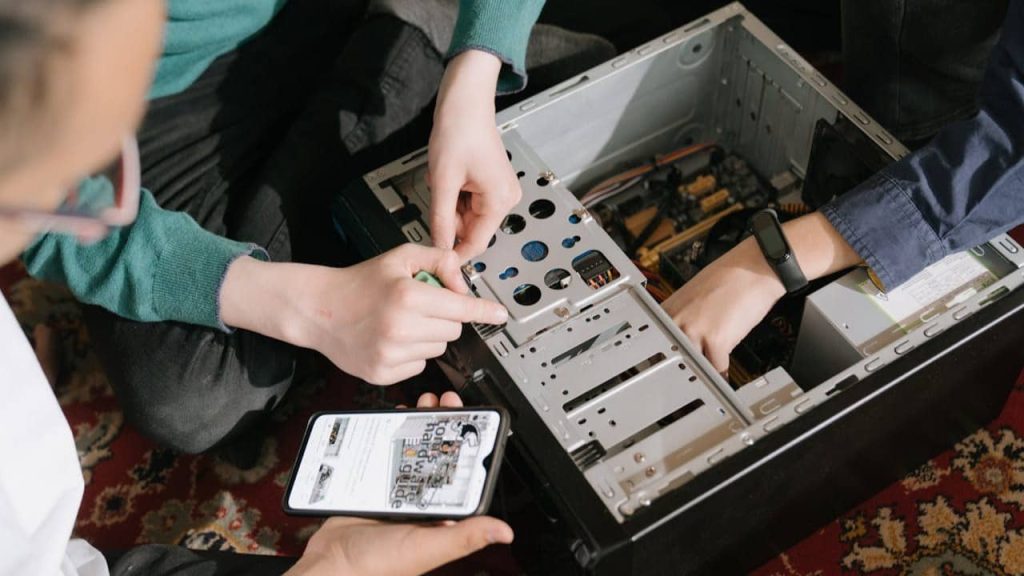
Assembler soi-même son ordinateur est une aventure technique passionnante et accessible. À condition de suivre les étapes clés dans le bon ordre. Voici un guide pas à pas pour monter son propre PC, performant et personnalisé, en 10 étapes.
Sommaire :
Préparer l’espace de travail et les outils avant de monter son propre PC
Avant toute chose, il est important de vous installer sur une surface plane, propre et non conductrice. L’idéal est de recouvrir la zone de travail d’un drap pour éviter tout contact avec la moquette ou des résidus métalliques. Cela permet de protéger vos composants des décharges électrostatiques.
Côté outillage, un tournevis cruciforme magnétique de taille moyenne est indispensable pour visser sans risque. Des colliers de serrage et une pince coupante peuvent aussi s’avérer utiles pour organiser les câbles. Si vous disposez d’un tourne-écrou pour les entretoises, souvent fourni avec le boîtier, c’est un plus. N’oubliez pas de toucher régulièrement la structure métallique du boîtier pour vous décharger de toute électricité statique, au risque sinon d’endommager les composants sensibles.
Attention, une simple rayure sur un circuit imprimé peut suffire à annuler la garantie. Vous pouvez maintenant commencer à monter votre propre PC.

VOIR AUSSI : Tablette vs PC : Peut-on vraiment remplacer un ordinateur par une tablette ?
Installer le processeur (CPU) sur la carte mère
Installez la carte mère sur la mousse antistatique qui l’accompagne dans sa boîte. Cette surface offre une bonne stabilité et évite les chocs électriques. Pour installer le processeur, commencez par repérer les détrompeurs sur le socket et sur le CPU. Déverrouillez le levier d’insertion, alignez correctement le processeur, puis insérez-le doucement sans jamais forcer. Une fois en place, rabattez le levier pour fixer l’ensemble.
Les processeurs Intel ont leurs broches dans le socket, tandis que ceux d’AMD (sauf exception comme AM4) portent eux-mêmes les pins. Vérifiez aussi que le ventirad est compatible avec votre socket et que sa taille convient au boîtier, certains modèles étant très volumineux.
Appliquer la pâte thermique
Si le ventirad fourni avec votre processeur ne comporte pas de pad thermique pré-appliqué, il est nécessaire d’en ajouter. Faites-le manuellement. Pour la quantité, une noisette de pâte thermique sur le centre du CPU suffit. Cette pâte permet de combler les micro-aspérités entre le processeur et le dissipateur, optimisant la transmission de la chaleur.
Inutile d’en mettre trop : une simple quantité équivalente à un grain de riz suffit. La pression exercée par le système de fixation répartira la pâte uniformément.
Attention, si vous en mettez trop, vous aurez l’effet inverse. Une surchauffe sera certainement au rendez-vous.

VOIR AUSSI : Les 8 meilleures pratiques pour optimiser les performances PC sous Windows/macOS
Fixer le ventirad
Quand on monte son propre PC, il faut savoir que le montage du ventirad varie selon les modèles. Pour les modèles Intel, assurez-vous que les fixations sont bien orientées, insérez-les dans les trous de la carte mère. Ensuite, appuyez fermement en croix jusqu’à entendre un clic.
Pour AMD, placez la barre de fixation sur les ergots, puis abaissez le levier pour maintenir le dissipateur. D’autres ventirads nécessitent une plaque de rétention à l’arrière : suivez scrupuleusement les instructions du constructeur. Une fois monté, branchez le ventilateur du ventirad sur le connecteur CPU_FAN de la carte mère.
Installer la RAM
L’installation de la mémoire vive est simple quand on monte son propre PC, mais nécessite toujours de l’attention. Identifiez les emplacements DIMM sur la carte mère. Ils sont souvent différenciés par couleurs pour indiquer les configurations en dual channel. Insérez chaque barrette en alignant bien les encoches avec le détrompeur, puis appuyez fermement jusqu’à ce que les clips se referment automatiquement.
Il est conseillé d’utiliser des barrettes par paires identiques pour activer le mode dual channel, qui améliore les performances de transfert de données.

VOIR AUSSI : PC portable ou fixe : comment choisir celui qui vous convient ?
Installer la carte mère dans le boîtier
Avant de poser la carte mère dans le boîtier, installez les entretoises aux emplacements correspondant au format de votre carte (ATX, micro-ATX…). Fixez ensuite la plaque de connectique arrière (backpanel), en faisant attention à bien orienter les ports audio vers le bas.
Maintenant, positionnez la carte mère en alignant les trous de fixation avec les entretoises et les connecteurs arrière avec le backpanel. Vissez délicatement, sans trop serrer pour ne pas endommager le pas de vis.
Installer les disques durs
Selon le type de boîtier, les disques durs peuvent se fixer dans des racks à tiroirs ou directement dans une cage à vis.
- Pour les tiroirs, vissez le disque dur en utilisant les trous de fixation sous la base, puis insérez le tiroir dans la cage.
- Pour les cages classiques, alignez les trous latéraux et fixez à l’aide de vis à gros pas.
Il est préférable de placer les disques derrière un ventilateur avant pour assurer un bon refroidissement.
Installer les SSD SATA
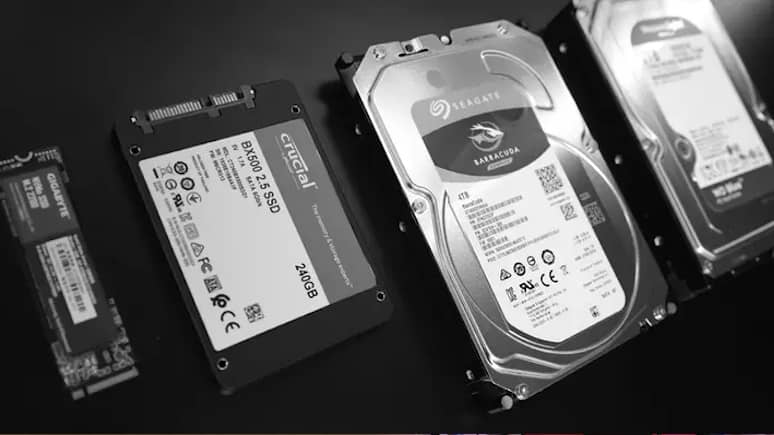
Les SSD 2,5 » se fixent comme les disques durs dans les emplacements prévus. S’ils ne sont pas fournis avec un adaptateur, vous pouvez en acheter pour quelques euros. Connectez ensuite l’alimentation via une prise SATA et reliez le SSD à la carte mère avec une nappe SATA. Branchez-le de préférence sur le port SATA 0 ou 1. Gardez au moins 10 à 20 % d’espace libre sur le SSD pour préserver ses performances dans le temps. La version SATA pour un disque dur reste utile, notamment pour leurs prix plus accessibles, et pour le stockage.
Installer un SSD M.2
Les SSD M.2 sont indispensables en 2025 à cause de leurs vitesses. Ils s’insèrent directement sur la carte mère. Commencez par repérer le port M.2, parfois dissimulé sous un bouclier thermique. Insérez délicatement le SSD en biais dans le port, puis fixez-le avec la petite vis fournie.
Assurez-vous que le port est compatible avec le protocole du SSD (NVMe ou AHCI). Dans le cas contraire, il ne sera pas reconnu par le système.
Monter l’alimentation (PSU)
Dans la majorité des boîtiers modernes, l’alimentation se place en bas. Orientez le ventilateur selon le flux d’air souhaité : vers le bas s’il y a une grille, sinon vers le haut. Vissez l’alimentation à l’arrière du boîtier. Ensuite, connectez le câble 24 broches à la carte mère, le câble CPU 8 broches au processeur, et les câbles PCIe aux cartes graphiques si besoin. Vérifiez bien les étiquettes sur les câbles pour éviter toute erreur.
VOIR AUSSI : Quand faut-il changer les composants de son PC pour le faire durer ?

Les derniers raccords
Avant de finaliser l’installation, branchez tous les câbles du panneau avant (boutons de démarrage, LED, USB…) sur les connecteurs de la carte mère en suivant le schéma du manuel. Connectez aussi la prise audio HD, les câbles RGB si votre boîtier en est équipé. Branchez les ventilateurs soit sur la carte mère, soit sur un hub dédié. Profitez-en pour organiser les câbles avec des colliers de serrage afin d’optimiser la circulation d’air et faciliter les futures interventions.
Vient le tour de la carte graphique. Si votre processeur n’intègre pas de puce graphique ou si vous jouez, installez une carte graphique. Retirez les caches PCI à l’arrière du boîtier, insérez la carte dans le port PCIe x16, puis vissez-la au châssis. Si elle nécessite une alimentation dédiée, branchez les câbles PCIe 6 ou 8 broches en veillant à leur compatibilité.
Maintenant, le remontage du boîtier. Une fois tous les composants connectés, revissez les panneaux latéraux du boîtier. Branchez le clavier, la souris, l’écran et enfin l’alimentation secteur. Vous êtes maintenant prêt à démarrer votre machine pour la première fois.
À la fin de cette aventure : une meilleure compréhension et une économie considérable
Monter son propre PC permet avant tout de réaliser des économies en évitant les surcoûts des modèles préassemblés. Cela offre aussi une liberté totale dans le choix des composants, pour viser la performance et la qualité. C’est un excellent moyen de mieux comprendre le fonctionnement d’un ordinateur et de savoir diagnostiquer les problèmes. Néanmoins, cette démarche demande un minimum de connaissances techniques, du temps, et une bonne dose de rigueur. Les erreurs peuvent coûter cher, et l’absence de garantie globale peut compliquer le support en cas de panne. Malgré cela, l’expérience reste enrichissante et gratifiante pour les passionnés.
IdealoGeek est un média indépendant. Soutiens-nous en nous ajoutant à tes favoris sur Google Actualités :