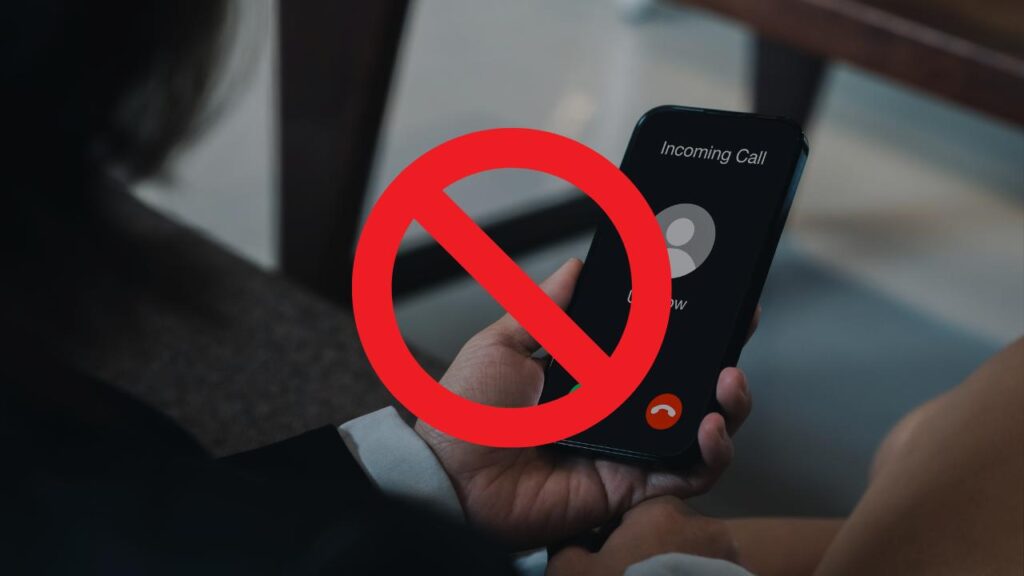
Les appels indésirables et les spams sont une source de frustration pour de nombreux utilisateurs d’iPhone. Ils perturbent les activités quotidiennes et peuvent compromettre la sécurité et la confidentialité. Heureusement, il existe plusieurs façons de bloquer ces appels sur votre appareil. Vous pouvez utiliser les fonctionnalités intégrées d’iOS ou télécharger des applications tierces spécialisées. Suivez ces étapes simples pour sécuriser votre iPhone et éviter ces désagréments.
Sommaire :
Pourquoi bloquer les appels indésirables ?
Les appels indésirables sur votre iPhone peuvent provenir de démarcheurs commerciaux, de fraudeurs ou de numéros automatisés. Ces appels sont non seulement agaçants mais peuvent également présenter des risques tels que le phishing ou d’autres formes d’escroqueries. En bloquant ces appels, vous protégez vos informations personnelles et évitez les interruptions inutiles, améliorant ainsi votre expérience utilisateur sur votre iPhone.
VOIR AUSSI : Mon iPhone est-il compatible avec Apple Intelligence, la technologie IA d’Apple ?
Le blocage direct : une solution simple contre les appels indésirables
Pour stopper les appels et SMS indésirables d’un numéro déjà en contact avec vous, bloquer le contact reste la méthode la plus directe. En quelques clics, en accédant à la fiche du numéro indésirable et en choisissant « bloquer ce correspondant« , vous pouvez éviter toute communication future avec cette source de perturbation. Cette approche rapide et efficace est idéale pour gérer les contacts gênants, même si elle peut être limitée face à des listes de numéros plus complexes.
Pour rétablir la communication avec un contact bloqué, c’est aussi simple que de le bloquer. Dans les réglages des messages ou des appels, vous trouverez un onglet dédié aux « contacts bloqués ». En naviguant dans cette liste, vous pouvez sélectionner le numéro à débloquer et lui redonner l’autorisation de vous contacter comme avant.
Les fonctionnalités intégrées de l’iPhone
L’iPhone dispose de plusieurs fonctionnalités intégrées pour aider à bloquer les appels indésirables et les spams. Parmi celles-ci, on trouve le mode « Ne pas déranger« , la fonction « Silence Unknown Callers » et la possibilité de bloquer des numéros spécifiques directement depuis l’application Téléphone. Ces outils sont faciles à utiliser et peuvent être très efficaces pour filtrer les appels indésirables.
VOIR AUSSI : Apple : mon iPhone sera-t-il mis à jour vers iOS 18 ?
Utilisez du mode “Ne pas déranger”
Le mode « Ne pas déranger » est une fonctionnalité puissante qui permet de filtrer les appels et les notifications. Voici comment l’activer et le personnaliser pour bloquer les appels indésirables :
- Ouvrez les « Réglages » de votre iPhone.
- Appuyez sur « Ne pas déranger ».
- Activez le mode « Ne pas déranger ».
En plus de ses fonctionnalités de base, le mode “Ne pas déranger” sur iPhone peut être entièrement personnalisé pour vous rendre indisponible ou vous concentrer sur des tâches spécifiques, évitant ainsi toute interruption indésirable.
- Horaires planifiés : Vous pouvez définir des horaires spécifiques pendant lesquels « Ne pas déranger » sera activé automatiquement.
- Autorisation des appels : Choisissez d’autoriser les appels de vos contacts favoris ou de certaines personnes.
- Silence : Sélectionnez si vous souhaitez que votre iPhone soit silencieux uniquement lorsque l’appareil est verrouillé ou tout le temps.
Activer le mode silencieux pour les appels inconnus sur iPhone
Depuis iOS 13, les utilisateurs d’iPhone peuvent bénéficier d’une fonctionnalité pratique qui permet de filtrer les appels inconnus en les mettant en mode silencieux. Cette option agit de manière similaire aux filtres pour les messages, redirigeant automatiquement les appels indésirables vers la messagerie vocale. Voici comment l’activer :
- Allez dans « Réglages ».
- Sélectionnez « Téléphone ».
- Activez « Silence Inconnu ».
Cette fonction est particulièrement utile pour réduire les appels indésirables. Mais elle peut parfois filtrer des appels importants de numéros non enregistrés dans vos contacts. Il est donc important de vérifier régulièrement votre messagerie vocale pour ne pas manquer d’appels importants.
Filtrer les messages sur iPhone
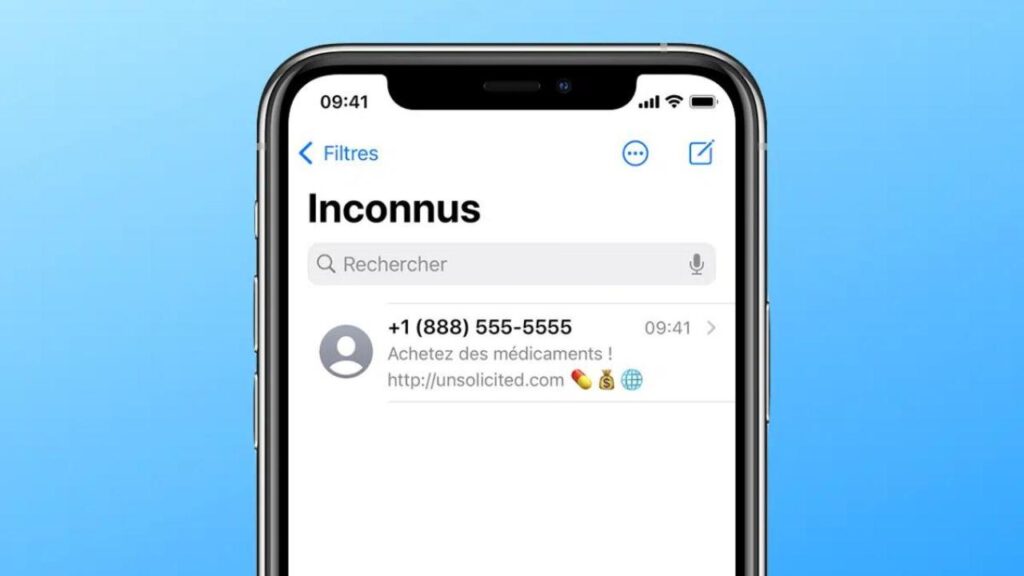
Une méthode efficace pour gérer les messages indésirables provenant d’expéditeurs inconnus est disponible sur iOS. En activant le « Filtrage des messages« , vous pouvez choisir de ne recevoir des notifications que pour les messages provenant de vos contacts enregistrés. Les messages des expéditeurs inconnus sont dirigés vers un dossier spécial « Filtres », sans interruption. Voici comment l’activer :
- Ouvrez l’application « Réglages » sur votre iPhone.
- Appuyez sur « Messages ».
- Trouvez et activez l’option « Filtrage des messages ».
- Sélectionnez « Filtrer les expéditeurs inconnus ».
Une fois cette fonction activée, seuls les messages des contacts enregistrés déclencheront des notifications sur votre appareil. Les messages d’expéditeurs inconnus seront filtrés et regroupés dans le dossier « Filtres ». Vous offrant ainsi un contrôle accru sur votre boîte de réception.
VOIR AUSSI : iPhone : 4 fonctionnalités indispensables pour renforcer la sécurité de votre smartphone
Bloquer des numéros spécifiques
Vous pouvez également bloquer des numéros spécifiques directement sur votre iPhone. Voici comment procéder :
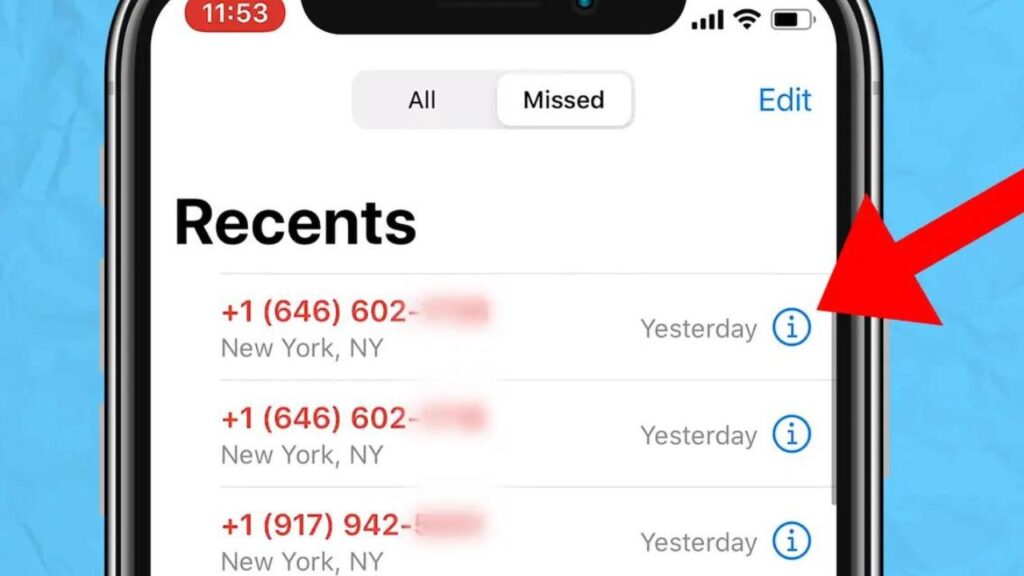
Depuis les appels récents
- Ouvrez l’application Téléphone.
- Allez dans l’onglet « Récents ».
- Appuyez sur le bouton « i » à côté du numéro que vous souhaitez bloquer.
- Sélectionnez « Bloquer ce correspondant ».
Depuis l’application contacts
- Ouvrez l’application Contacts.
- Sélectionnez le contact que vous souhaitez bloquer.
- Faites défiler vers le bas et appuyez sur « Bloquer ce correspondant ».
Bloctel : La protection officielle contre le démarchage téléphonique
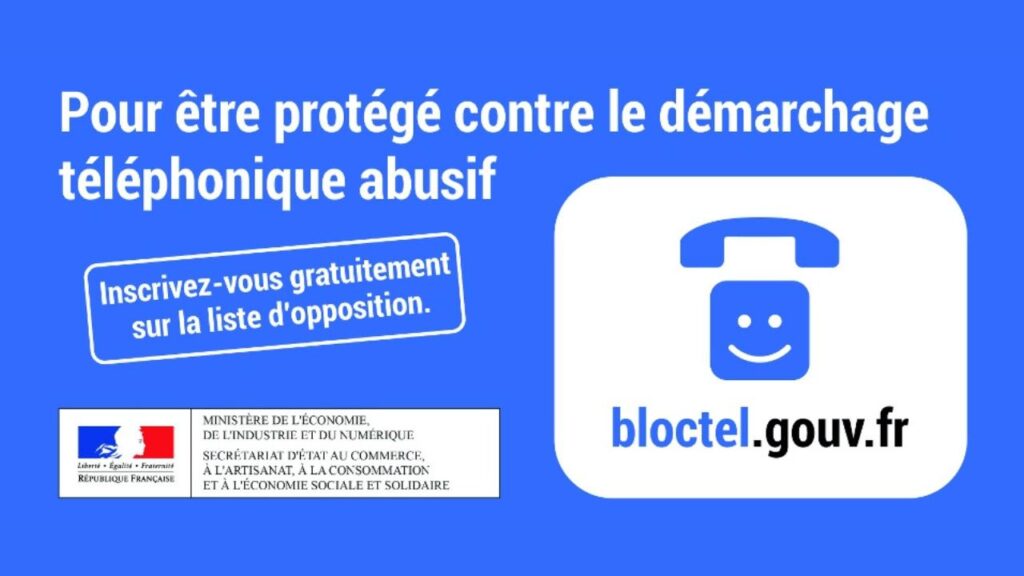
Pour éviter les démarcheurs, le service Bloctel, lancé par le gouvernement français en 2016, offre une solution efficace après inscription sur son site. Il permet aux particuliers de se protéger contre les appels de démarchage en dénonçant les numéros indésirables. Cependant, ce service n’est pas infaillible. Pour une protection renforcée, des applications tierces sont disponibles sur l’App Store, bien que leur utilisation nécessite souvent un abonnement payant. Ces applications utilisent des bases de données de numéros indésirables pour filtrer les appels avant qu’ils n’atteignent votre téléphone.
VOIR AUSSI : Trop de mails spam ? Top 8 meilleures solutions anti-spam à connaître !
Hiya
Hiya est une application gratuite qui utilise une base de données mondiale pour identifier les appels indésirables. Elle offre également des options pour signaler des numéros indésirables et personnaliser les paramètres de blocage.
Truecaller
Truecaller est une application populaire qui non seulement bloque les appels indésirables mais aussi identifie les appelants. Elle dispose d’une base de données de millions de numéros signalés par les utilisateurs.
RoboKiller
RoboKiller est une application payante qui bloque automatiquement les appels indésirables et propose des réponses automatiques humoristiques pour décourager les démarcheurs. Elle offre également des analyses détaillées sur les appels bloqués.
Pour conclure,
En utilisant les fonctionnalités intégrées de votre iPhone et les applications tierces, vous pouvez réduire considérablement le nombre d’appels indésirables et de spams. Bien que le blocage complet de tous les appels indésirables puisse être difficile, ces outils offrent une protection et améliorent votre expérience utilisateur.
Bonus vidéo : Comment bloqué un numéro privé / masqué sur iPhone
IdealoGeek est un média indépendant. Soutiens-nous en nous ajoutant à tes favoris sur Google Actualités :