Lorsque vous utilisez la plateforme Twitch pour diffuser du contenu en direct ou interagir avec d’autres utilisateurs, vous pouvez remarquer que certains messages sont écrits en italique. Cela peut ajouter de la variété à votre texte et le rendre plus facile à lire. Si vous voulez savoir comment écrire en italique sur Twitch, continuez à lire pour découvrir les étapes simples à suivre.
Sommaire :
Utiliser des commandes de chat Twitch
Une façon simple d’écrire en italique sur Twitch est d’utiliser des commandes de chat spécifiques. Vous pouvez taper « /me » suivi de votre message en italique pour que votre message apparaisse en italique. Imaginons que vous voulez dire à vos abonnés que vous êtes vraiment concentré sur le jeu :
- Tapez « se concentre intensément sur le jeu » pour afficher « se concentre intensément sur le jeu » en italique dans le chat.
Cette astuce est pratique pour souligner vos sentiments ou vos états d’esprit pendant que vous jouez. En utilisant les différentes méthodes expliquées, vous pouvez personnaliser votre chat Twitch pour mieux communiquer avec votre audience. Et ainsi la faire participer à vos sessions de gaming.

VOIR AUSSI : Comment regarder un replay sur twitch sans abonnement ?
Utiliser un bot Twitch
Si vous diffusez régulièrement sur Twitch et que vous souhaitez ajouter des fonctionnalités supplémentaires à votre chat, vous pouvez utiliser un bot Twitch. Les bots Twitch peuvent être utilisés pour effectuer diverses tâches. Telles que l’ajout de commandes de chat personnalisées, y compris des commandes pour écrire en italique. En plus de cela, les bots peuvent être utilisés pour afficher des informations importantes pour votre audience, comme l’horaire de diffusion de votre chaîne. Les bots Twitch gratuits sont également une bonne option pour les streamers débutants. Car ils offrent une foule de fonctionnalités utiles sans coût supplémentaire. Consultez les instructions de votre bot pour savoir comment utiliser cette fonctionnalité et profitez de toutes les fonctionnalités qu’un bot Twitch peut offrir à votre chaîne.
Utiliser des extensions pour personnaliser votre chat et écrire en italique sur Twitch ?
Les extensions Twitch sont une excellente façon de personnaliser votre expérience de streaming et d’ajouter des fonctionnalités à votre chat pour interagir avec votre audience. Parmi les nombreuses options disponibles, il est possible de trouver des extensions pour écrire en italique dans le chat. Voici comment trouver des extensions Twitch pour personnaliser votre chat et ajouter cette fonctionnalité.
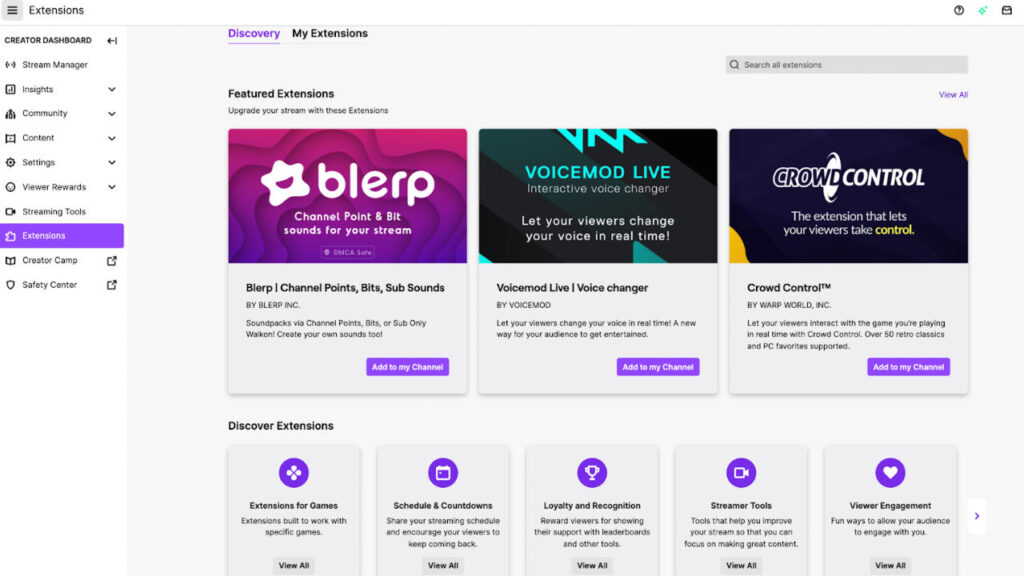
Pour commencer, accédez à votre tableau de bord Twitch en cliquant sur l’icône de Navigation dans le coin supérieur gauche de l’écran. Ensuite, sélectionnez Mes extensions dans le menu du tableau de bord. Sur l’onglet “Découverte”, vous pouvez trouver des Extensions recommandées pour améliorer votre stream avec des fonctionnalités interactives.
Cliquez sur Tout afficher pour accéder à la liste complète des extensions d’une catégorie particulière. Pour trouver une extension permettant d’écrire en italique, recherchez des extensions de personnalisation du chat ou de modération de chat. Vous pouvez également utiliser la barre de recherche pour rechercher des extensions spécifiques.
VOIR AUSSI : Comment monétiser votre chaîne Twitch et maximiser vos revenus
Une fois que vous avez trouvé une extension qui vous intéresse, cliquez sur son titre ou son icône pour accéder à sa page d’informations. Cette page fournit des informations détaillées sur l’extension, notamment son type (overlay, panneau ou sur mobile), son numéro de version et sa politique de confidentialité.
Si l’extension est compatible avec l’écriture en italique dans le chat, vous pouvez l’utiliser pour personnaliser votre expérience de streaming et améliorer votre interaction avec votre audience. Pour activer cette fonctionnalité, suivez les instructions fournies par l’extension.
En conclusion, utiliser des commandes de chat spécifiques, des bots ou des extensions peut considérablement améliorer l’expérience de streaming pour votre audience. Avec ces astuces, vous pouvez facilement ajouter de la variété à votre texte et le rendre plus facile à lire.
Bonus Vidéo : Comment personnaliser sa chaîne Twitch ?
IdealoGeek est un média indépendant. Soutiens-nous en nous ajoutant à tes favoris sur Google Actualités :