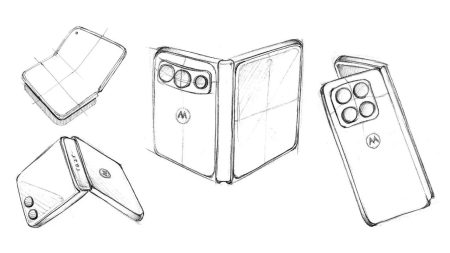
Le Samsung Galaxy Z Fold 6 regorge de fonctionnalités avancées. Pour en tirer le meilleur parti, voici quelques astuces utiles aussi bien pour un nouvel utilisateur que pour un expert en quête d’optimisation. En effet, ils vous aideront à exploiter le potentiel de votre appareil pliable.
Sommaire :
Personnaliser le bouton latéral
Le bouton latéral de votre Samsung Galaxy Z Fold 6 peut faire bien plus que simplement allumer l’écran. Voici comment le personnaliser :
- Ouvrez les Paramètres de votre téléphone.
- Allez dans « Fonctions avancées ».
- Sélectionnez « Bouton latéral ».
- Choisissez « Ouvrir une application » pour le double appui.
- Sélectionnez l’application de votre choix.
- Pour l’appui prolongé, optez pour « Menu Éteindre ».
Une fois le bouton latéral configuré, vous pouvez accéder rapidement à votre application préférée, mais aussi éteindre facilement votre appareil.
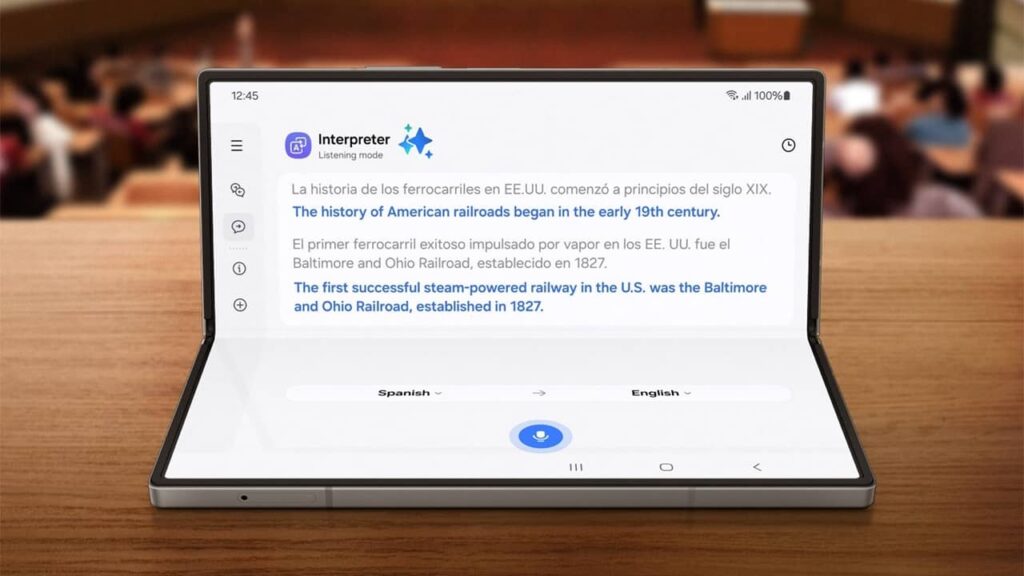
VOIR AUSSI : Samsung Galaxy Z Fold 6 et Z Flip 6 : des améliorations pour les pliables de la marque ?
Changer la barre de navigation en geste
Les gestes de navigation offrent une expérience plus fluide et libèrent de l’espace à l’écran. Pour les activer :
- Allez dans « Paramètres ».
- Sélectionnez « Affichage ».
- Appuyez sur « Barre de navigation ».
- Choisissez « Mouvements de balayage ».
Vous pouvez ainsi naviguer en balayant depuis le bas de l’écran pour revenir à l’accueil, ou depuis les côtés pour revenir en arrière. Vous comprenez aussi donc que la navigation devient plus intuitive avec cette configuration.
VOIR AUSSI : Comment exploiter l’intelligence artificielle et profiter pleinement de votre Samsung Galaxy S24 ?
Utiliser le mode multifenêtre
Le mode multifenêtre est l’un des atouts majeurs du Samsung Galaxy Z Fold 6. Pour l’optimiser :
- Ouvrez « Paramètres ».
- Allez dans « Fonctions avancées ».
- Sélectionnez « Multi-fenêtre ».
- Activez « Balayage pour l’écran partagé » et « Afficher le menu multifenêtre avec 1 fenêtre ».
Vous pouvez avoir jusqu’à trois applications ouvertes simultanément. Pour ajouter une nouvelle fenêtre, il suffit de balayer depuis le bord de l’écran. Sinon, utilisez la barre des tâches pour glisser et déposer vos applications préférées.
Activer le mode Flex
Le mode Flex s’active lorsque vous pliez partiellement votre Samsung Galaxy Z Fold 6. Pour en tirer le meilleur parti :
- Allez dans « Paramètres ».
- Sélectionnez « Fonctions avancées ».
- Appuyez sur « Panneau du mode Flex ».
- Activez « Afficher automatiquement le panneau lorsque l’écran est plié ».
- Choisissez une application par défaut pour ce mode.
Cette configuration vous permet d’utiliser votre appareil pliable comme un petit ordinateur portable. Elle est surtout bénéfique pour les appels vidéo ou le visionnage de contenu.
Activer les gestes pour une accessibilité maximale
Les gestes peuvent grandement améliorer l’accessibilité de votre smartphone Z Fold 6. Pour les exploiter :
- Ouvrez « Paramètres ».
- Allez dans « Fonctions avancées ».
- Sélectionnez « Mouvements et gestes ».
- Activez les options qui vous intéressent, comme « Double appui pour allumer l’écran » ou « Balayage de la paume pour capturer ».
Ces gestes vous permettront d’effectuer rapidement des actions courantes sans naviguer dans les menus.
Optimiser l’affiche vidéo et sonore
Pour bénéficier d’une expérience multimédia optimale :
- Allez dans « Paramètres ».
- Sélectionnez « Fonctions avancées ».
- Appuyez sur « Luminosité vidéo ».
- Choisissez « Lumineux ».
- Retournez aux Paramètres et allez dans « Sons et vibrations ».
- Sélectionnez « Qualité et effets sonores ».
- Activez « Dolby Atmos ».
Ces réglages amélioreront considérablement la qualité de vos vidéos et de votre audio.
Personnaliser le fond d’écran
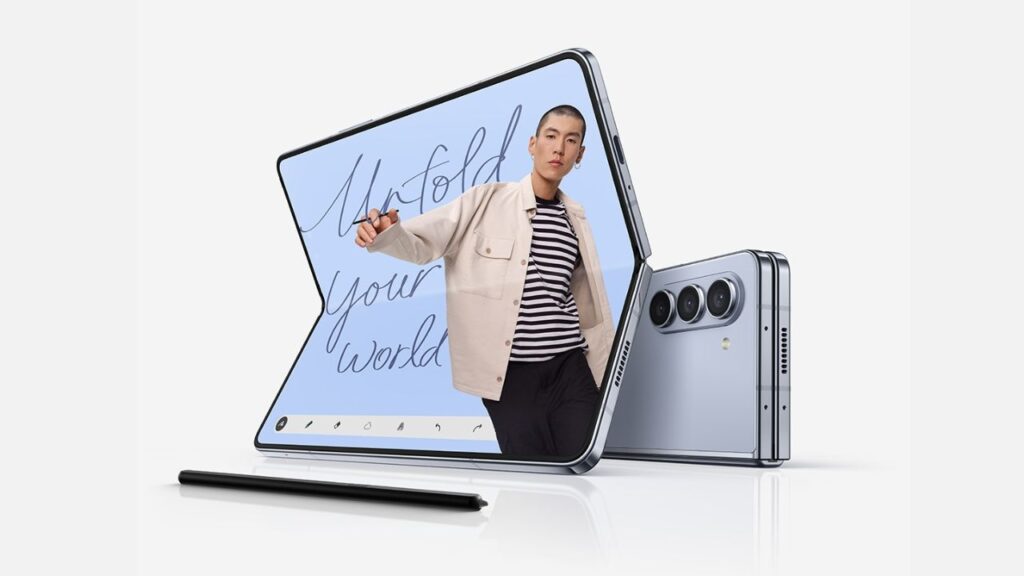
La personnalisation est la clé pour rendre votre Samsung Galaxy Z Fold 6 unique. Pour les fonds d’écran, vous pouvez définir des images différentes pour l’écran de couverture et l’écran principal.
Pour cela,
- Allez dans Paramètres > Fond d’écran et style.
- Choisissez « Changer les fonds d’écran ».
- Sélectionnez « IA générative » pour des fonds d’écran uniques.
- Ou encore, optez pour « Fond d’écran photo ambiant » pour des effets météorologiques dynamiques.
Si vous souhaitez aller plus loin pour la personnalisation de votre interface, téléchargez l’application Good Lock depuis le Galaxy Store. Elle vous permettra de personnaliser davantage votre écran de verrouillage avec des stickers et des designs d’horloge originaux. Assurez-vous d’ajuster la palette de couleurs pour harmoniser l’interface avec votre fond d’écran.
Optimiser la sécurité et la protection de l’appareil
Pour renforcer la sécurité de votre Galaxy Z Fold 6 :
- Rendez-vous dans « Paramètres ».
- Sélectionnez « Sécurité et confidentialité ».
- Activez « Protection des applications ».
- Configurez « Rechercher mon mobile ».
- Activez le « Wi-Fi sécurisé » dans les paramètres rapides pour une navigation plus sûre.
Ces mesures protégeront, non seulement, vos données, mais elles vous aideront aussi à retrouver votre appareil en cas de perte.
Prolonger la durée de vie de votre batterie
Pour optimiser l’autonomie de votre Samsung Galaxy Z Fold 6 :
- Ouvrez « Paramètres »
- Allez dans « Batterie et entretien de l’appareil »
- Sélectionnez « Batterie »
- Activez « Protection de la batterie »
- Configurez « Optimisation automatique » et « Redémarrage automatique »
Grâce à ces réglages, vous préserverez la santé de votre batterie à long terme et optimiserez ainsi les performances de votre téléphone.
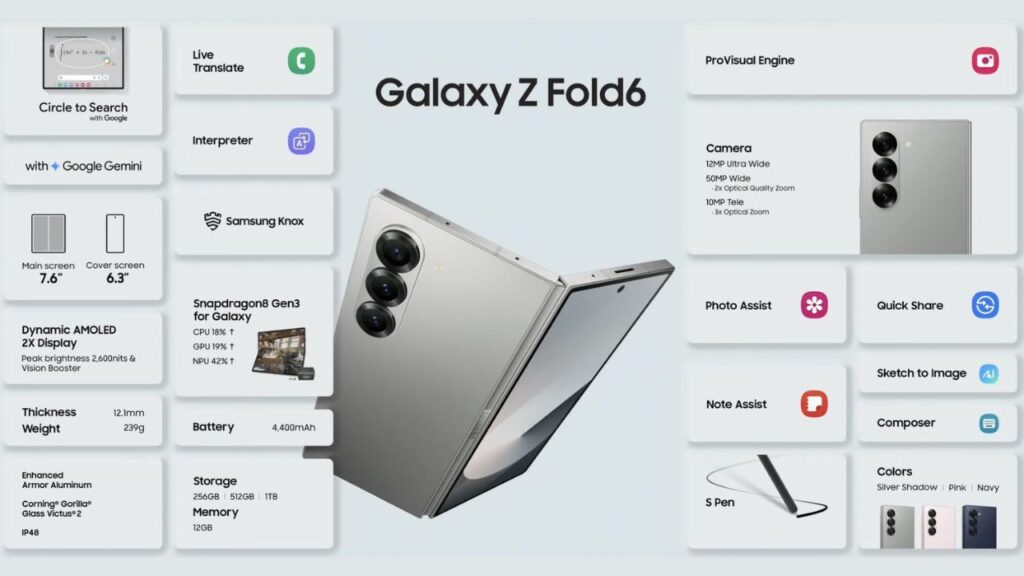
Les fonctionnalités avancées et outils intelligents à tester
Votre Galaxy Z Fold 6 regorge d’outils innovants :
- Utilisez « Smart Select » via le panneau Edge pour faire des captures d’écran précises.
- Activez « Circle to Search » en maintenant le bouton d’accueil pour rechercher rapidement des informations.
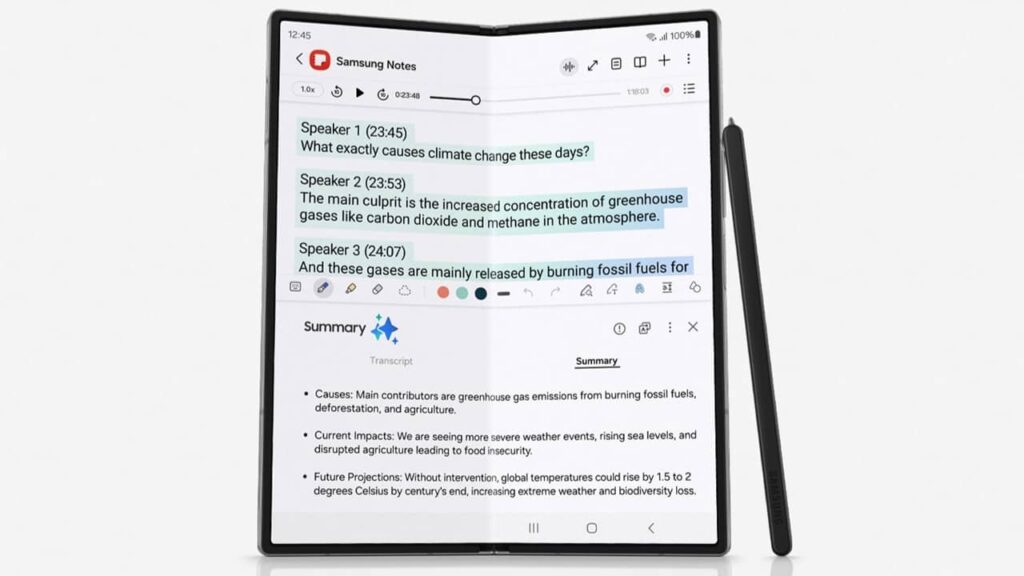
- Testez l’IA de composition dans le clavier Samsung pour générer du texte.
- Utilisez l’amélioration AI des dessins dans Samsung Notes.
- Essayez le résumé automatique d’articles dans l’application Internet Samsung.
En explorant ces fonctionnalités, vous découvrirez de nouvelles façons d’utiliser votre Samsung Galaxy Z Fold 6 et améliorerez votre productivité au quotidien.
IdealoGeek est un média indépendant. Soutiens-nous en nous ajoutant à tes favoris sur Google Actualités :