Vous êtes propriétaire d’un smartphone Android, qu’il soit de marque Samsung, Xiaomi, Oppo ou Google Pixel, et vous envisagez d’acquérir un iPhone ? Le passage d’un appareil Android à iOS peut sembler complexe. La bonne nouvelle, c’est que quelques étapes simples suffisent pour transférer vos données. Les iPhone sont reconnus pour leur qualité, mais changer d’écosystème peut être un défi.
Pour réussir cette transition, il est essentiel de bien migrer vos informations, comme vos contacts, messages, photos et vidéos. Ce guide vous aidera à effectuer ce transfert en douceur,✨ sans rien perdre de vos précieuses données.
Sommaire :
L’application « Move to iOS »
Apple a développé une application pratique et conviviale nommée « Migrer vers iOS ». Pour en profiter, vous devez avoir à la fois votre nouvel iPhone et votre ancien smartphone Android.
L’utilisation de cette application est intuitive. Lors de la configuration initiale de votre iPhone, choisissez l’option pour « migrer des données depuis Android ». Ensuite, entrez le code affiché sur l’iPhone dans l’application sur votre appareil Android.
Cette application facilite le transfert de nombreuses données. Notamment les contacts, les SMS, les photos, les vidéos, les favoris, ainsi que les comptes email et calendrier. De plus, elle permet de transférer des applications gratuites 📲,.Bien sur, à condition qu’elles soient disponibles sur l’App Store.
VOIR AUSSI : Google Photo vers iCloud Photo : le transfert de fichiers entre les deux plateformes bientôt possible ?
Étapes pour utiliser Move to iOS :
- Téléchargez l’application : Commencez par télécharger l’application Move to iOS depuis le Google Play Store sur votre appareil Android.
- Configurer l’iPhone : Lors de la configuration initiale de votre iPhone, sélectionnez l’option « Migrer les données depuis Android ». Cette étape est cruciale, car l’application ne fonctionne qu’au cours de la configuration initiale.
- Connexion réseau : Assurez-vous que les deux appareils sont connectés au même réseau Wi-Fi.
- Code de connexion : Sur votre iPhone, un code de sécurité s’affiche. Entrez ce code sur votre appareil Android pour établir une connexion sécurisée entre les deux téléphones.
- Sélectionnez les données : Sur Android, vous aurez la possibilité de choisir les données que vous souhaitez transférer : contacts, historique des messages, photos, vidéos, signets de navigateur, comptes de messagerie, etc.
- Transfert des données : Patientez pendant que l’application effectue le transfert. Cela peut prendre quelques minutes à plusieurs heures, selon la quantité de données.
L’application Move to iOS permet de transférer la plupart des types de fichiers courants. Cependant, certaines applications spécifiques ne seront pas transférées directement. Mais elle vous aidera à trouver les équivalents iOS des applications Android.🌟
Transférer vos photos et vidéos vers un iPhone 📸📱
La prise de photos avec un smartphone est si facile que l’on peut rapidement accumuler de nombreux clichés et vidéos. Pour éviter de perdre ces souvenirs lors du passage à un iPhone, plusieurs méthodes de transfert s’offrent à vous.
VOIR AUSSI : Les 5 meilleures solutions de transfert de fichiers
Méthode 1 : sauvegarde en ligne
Utiliser un service de sauvegarde en ligne est une méthode pratique pour conserver vos photos et vidéos. Des applications comme Google Photos et Microsoft OneDrive permettent de sauvegarder automatiquement vos fichiers sur le cloud, un serveur distant. Cela offre l’avantage d’accéder facilement à vos images depuis n’importe quel appareil.Le tout en libérant de l’espace sur votre smartphone. 📸☁️ Cependant, gardez à l’esprit que vos données sont stockées sur les serveurs de ces services. Ce qui peut soulever des préoccupations concernant la confidentialité et la sécurité. Assurez-vous donc de bien lire leurs politiques de confidentialité avant de les utiliser.
Méthode 2 : transfert via PC
Transférer vos photos et vidéos de votre smartphone Android vers votre PC est une autre option efficace. En stockant vos fichiers sur votre ordinateur, vous utilisez l’espace de votre disque dur. Ce qui peut être une bonne solution pour ceux qui préfèrent garder leurs données localement. Une fois les fichiers transférés sur votre PC, il vous suffit de connecter votre iPhone et d’utiliser iTunes pour faire le chemin inverse. Bien que cette méthode prenne un certain temps. Elle vous permet d’éviter de passer par des services en ligne, tout en conservant un contrôle total sur vos données et leur sécurité. 🖥️📷
Transférer vos musiques 🎵
Pour transférer votre musique d’un smartphone Android à un iPhone, plusieurs options s’offrent à vous. Bien que le stockage local reste la méthode la plus efficace, car l’upload de grandes quantités de musique en ligne peut être long et nécessiter une bonne connexion Internet. Sinon, des services de streaming comme Spotify, Amazon Music ou YouTube Music facilitent l’accès à vos morceaux préférés sans téléchargement. Vos listes de lecture sont automatiquement sauvegardées, il suffit de réinstaller l’application sur votre nouvel appareil.
Si vous avez de la musique enregistrée sur votre Android, des applications comme Send Anywhere permettent un transfert facile vers votre iPhone. Cette application est également utile pour déplacer des documents, en complément de services bien connus comme Google Drive ou Dropbox.

VOIR AUSSI : Spotify Premium est-il vraiment supérieur à la version gratuite ?
Transférer vos contacts et vos calendriers 📅📞
Pour transférer vos contacts et calendriers d’un smartphone Android à un iPhone, l’utilisation des applications Google est une solution pratique. En synchronisant votre compte Google sur votre iPhone, vous pouvez également récupérer vos messages texte.
Méthode de synchronisation :
- Synchronisez vos contacts avec Google : Sur votre appareil Android, assurez-vous que vos contacts sont synchronisés avec votre compte Google en allant dans Paramètres > Comptes > Google > Synchroniser les contacts.
- Ajouter votre compte Google sur iPhone : Sur votre iPhone, allez dans Réglages > Mots de passe et comptes > Ajouter un compte > Google. Connectez-vous et activez la synchronisation des contacts. Vos contacts seront alors transférés automatiquement.
- Synchronisez vos calendriers avec Google : Vérifiez que vos calendriers sont également synchronisés avec votre compte Google sur Android.
- Activer la synchronisation des calendriers sur iPhone : Une fois votre compte Google ajouté, assurez-vous d’activer la synchronisation des calendriers dans les paramètres de votre appareil.
Cette méthode garantit que toutes vos informations sont facilement transférées, rendant votre passage à l’iPhone fluide et sans tracas ! 🌟
Transférer les messages SMS et WhatsApp 📱💬
Les messages SMS ne sont pas transférés automatiquement via Move to iOS. Cependant, il existe des solutions efficaces pour les conserver sur votre nouvel iPhone.
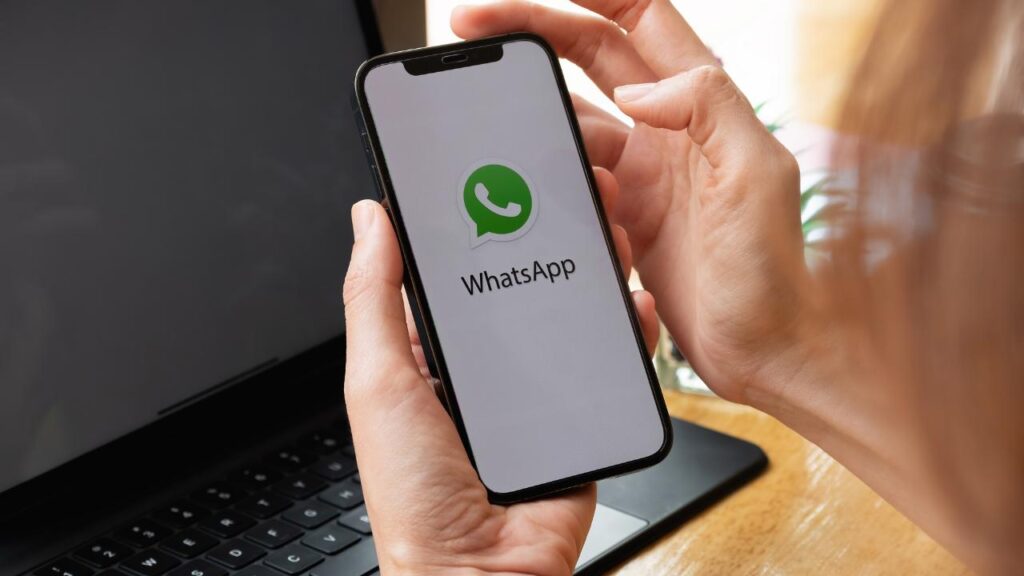
VOIR AUSSI : Transférer WhatsApp vers un nouveau smartphone avec mes conversations : le guide !
Pour transférer des SMS :
Utilisez des applications comme PhoneTrans ou iSMS2droid. Ces outils permettent de transférer vos SMS d’Android à iPhone, bien qu’ils nécessitent souvent un ordinateur pour effectuer le transfert des données.
Pour transférer des discussions WhatsApp :
WhatsApp offre désormais une fonctionnalité intégrée pour migrer vos discussions entre Android et iPhone. Assurez-vous d’avoir la dernière version de l’application sur les deux appareils, puis suivez ces étapes :
- Sauvegardez vos discussions : Sur Android, allez dans Paramètres > Discussions > Sauvegarde et sauvegardez vos conversations sur Google Drive.
- Utilisez la fonction de transfert : Lors de la configuration de WhatsApp sur votre iPhone, l’application vous proposera de restaurer vos discussions depuis Google Drive. Suivez simplement les instructions à l’écran.
Ces méthodes vous permettent de garder toutes vos précieuses conversations intactes lors de votre passage à iOS ! 🌟
Pour conclure,
En résumé, grâce à ces nombreuses options, le passage d’Android à l’iPhone est devenu simple et rapide. Vous pouvez migrer toutes vos données en toute sécurité, sans tracas, et profiter pleinement de votre nouvel iPhone ! 🍏✨
IdealoGeek est un média indépendant. Soutiens-nous en nous ajoutant à tes favoris sur Google Actualités :