



Twitch est une plateforme de streaming de jeu en direct populaire qui attire des millions de téléspectateurs chaque jour. Cependant, il peut arriver que vous rencontriez des problèmes lorsque vous essayez de regarder du contenu sur Twitch via votre navigateur. L’un des problèmes courants est que Twitch affiche un message d’erreur indiquant que votre navigateur n’est pas pris en charge. Dans cet article, nous allons expliquer pourquoi cela se produit et vous donner des solutions pour résoudre ce problème.
Sommaire :
Pourquoi Twitch limite l’accès à certains navigateurs ?
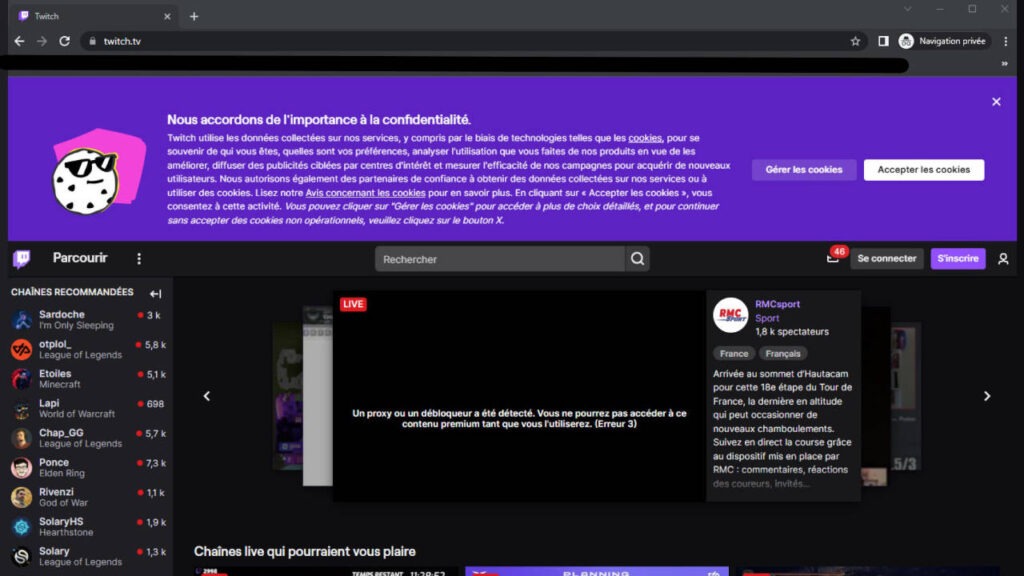
Tom Verrilli, chef de produit chez Twitch, a déclaré que la restriction temporaire de l’accès à Chrome, Edge et Firefox avait pour objectif de lutter contre les bots qui infestent la plateforme. En effet, Twitch a constaté que la plupart des faux comptes utilisateurs sont créés à partir de navigateurs alternatifs et sont utilisés pour des campagnes de harcèlement. En restreignant l’accès à la plateforme aux navigateurs de Mozilla, Microsoft et Google, Il espère mieux comprendre l’ampleur du problème et les points d’accès des botnets.
Tom Verrilli a ajouté que cette mesure temporaire était nécessaire pour garantir la sécurité des utilisateurs de la plateforme. Il est important que les utilisateurs acceptent d’utiliser un navigateur qu’ils n’ont pas choisi aujourd’hui pour éviter les campagnes de harcèlement demain.
VOIR AUSSI : Twitch : 10 conseils pour interagir avec votre audience et fidéliser les viewers
Comment résoudre les problèmes de son navigateur ?
Si vous rencontrez des problèmes de navigateur non pris en charge lors de l’accès à la plateforme, il existe plusieurs solutions pour y remédier. Voici quelques astuces pour vous aider à résoudre ce problème.
Mettre à jour votre navigateur
Mettez à jour votre navigateur Web vers la dernière version disponible. Les navigateurs Web ont des mises à jour régulières pour améliorer les performances et la compatibilité avec les sites Web, y compris Twitch. Il est important de ne pas être à la traîne des autres, surtout pendant de longues périodes. Cela peut causer des maux de tête supplémentaires, y compris une fonctionnalité limitée du site Web.
Vérifier votre connexion Internet
Assurez-vous que votre connexion Internet est stable et rapide. Pour améliorer la qualité de votre connexion, désactivez temporairement tous les services gourmands en bande passante sur votre ordinateur, tels que les torrents. Réinitialisez également votre routeur et votre ordinateur.
Ne laissez pas un navigateur obsolète brider votre expérience en ligne, naviguez vers de nouveaux horizons avec la dernière version pour une performance optimale
Vider le cache de son navigateur
Sur Chrome, accédez aux paramètres, puis cliquez sur Paramètres avancés, puis sur Effacer les données de navigation. Sur Firefox, accédez aux options, puis cliquez sur Vie privée et sécurité, puis sur Effacer les données. Cela peut aider à résoudre les problèmes de compatibilité du navigateur et à supprimer les données inutiles et obsolètes.
Désactivation des extensions potentielles dans le navigateur
Lorsque vous rencontrez des problèmes avec Twitch sur votre navigateur, il se peut que cela soit dû à des extensions que vous avez installées. Ces extensions peuvent bloquer certaines fonctionnalités de Twitch ou interférer avec la communication entre le site et votre navigateur.
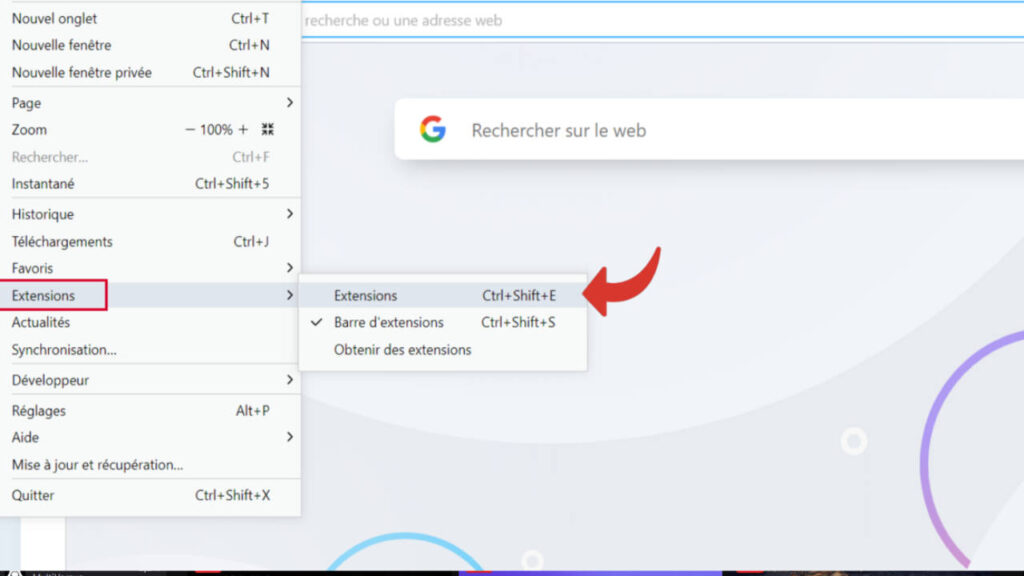
Pour y remédier, la première chose à faire est de désactiver toutes les extensions éventuelles. Pour cela, vous pouvez ouvrir les paramètres de votre navigateur et accéder à la section « Extensions ». À partir de là, vous pouvez désactiver toutes les extensions ou seulement celles qui sont susceptibles de causer des problèmes avec Twitch.
VOIR AUSSI : La nouvelle version de Microsoft Edge : mieux que Google Chrome ?
Comment accéder à Twitch via des navigateurs non pris en charge ?
Bien que Twitch ait annoncé que seuls Chrome, Edge et Firefox sont officiellement pris en charge, il est possible de se connecter à Twitch via des navigateurs alternatifs tels que Opera GX ou encore Brave selon une déclaration de la marque sur Twitter. Un test mené a confirmé qu’il était possible de regarder des vidéos et de démarrer un flux sur Safari, Brave et Opera GX. Cependant, certains utilisateurs ont signalé des difficultés pour effectuer des achats sur Twitch avec des navigateurs non pris en charge. Et même les streamers utilisant des navigateurs pris en charge ont signalé des erreurs de connexion.
Contacter le support Twitch
Si aucune des solutions ci-dessus ne fonctionne, vous pouvez contacter le support Twitch pour obtenir de l’aide. Ils peuvent vous donner des conseils personnalisés pour résoudre votre problème et vous aider à accéder à la plateforme.
Télécharger l’application pour résoudre les problèmes de Twitch
Lorsque vous rencontrez des problèmes persistants avec Twitch, il existe plusieurs alternatives à explorer. Si vous souhaitez continuer à regarder vos flux sur votre bureau, vous pouvez télécharger l’application de bureau officielle de Twitch sur le site de Twitch. La configuration est simple et rapide, vous permettant de continuer à profiter de vos flux préférés sans interruption.
Bonus Vidéo : Twitch Studio : Le Meilleur logiciel de Stream pour débutant
IdealoGeek est un média indépendant. Soutiens-nous en nous ajoutant à tes favoris sur Google Actualités :






bonjour impossible de lire les video de twitch lorsque je me connecte sur Opera . a la base lorsque je me connecte sur twitch elles se lisent mais lorsque je rentre mon identifiant pour me connecter on me dit que mon navigateur n’est pas pris en charge .donc je les lis sans etre connecté mais impossible en me connectant . pourquoi ?
Opera ne fonctionne pas non plus de mon côté