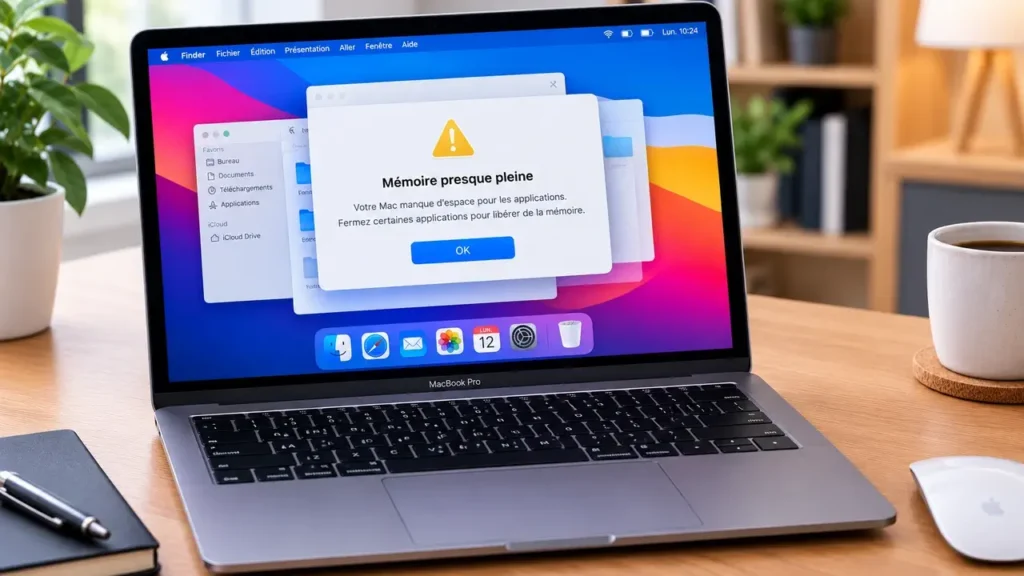
Vous êtes en plein travail sur votre ordinateur et, soudain, une petite fenêtre d’avertissement apparaît à l’écran : votre système est à court de mémoire pour les applications. Les logiciels se mettent à rameur, le curseur Freeze et vous vous retrouvez forcé de fermer vos fenêtres en urgence. Ce message d’alerte peut surprendre, surtout si vous utilisez un appareil récent doté d’une bonne configuration. Pourtant, ce problème ne signifie pas nécessairement que votre matériel est obsolète ou dépassé. Il indique simplement que la mémoire vive de votre machine est arrivée à saturation sous le poids de vos activités. Découvrez dans cet article les raisons principales de ce blocage et les étapes faciles pour libérer les ressources de votre appareil.
Sommaire :
Pourquoi votre mémoire vive arrive-t-elle à saturation ?
Pour comprendre ce phénomène, imaginez la mémoire vive comme votre bureau de travail physique. Plus vous étalez de dossiers, de livres et de feuilles en même temps, plus vous manquez de place pour poser de nouveaux documents. Sur votre ordinateur, chaque application ouverte consomme une partie de cet espace de travail temporaire. Lorsque tous vos logiciels tournent simultanément, le système commence à manquer d’air et peine à gérer les données en cours. Voici les causes les plus fréquentes qui provoquent ce manque de mémoire :
- des dizaines d’onglets ouverts : Les navigateurs internet modernes consomment une quantité impressionnante de ressources pour maintenir chaque page active ;
- des logiciels gourmands en arrière-plan : Les outils de retouche photo, de montage vidéo ou d’appels en visioconférence sollicitent fortement le processeur et la mémoire ;
- des fuites de mémoire logicielle : Un bug dans un programme peut l’amener à monopoliser de plus en plus de mémoire sans jamais la restituer au système ;
- un disque dur presque plein : Lorsque la mémoire vive est saturée, le système utilise un espace temporaire sur le disque. Si celui-ci est plein, le blocage devient inévitable.
Pour identifier précisément les programmes qui pèsent sur votre système et appliquer les meilleures méthodes de secours, consultez notre guide complet afin de débloquer votre appareil en quelques clics.
VOIR AUSSI : MacBook : astuces pour prolonger l’autonomie de la batterie
Les gestes simples pour libérer de la mémoire immédiatement
Face à ce message d’erreur, le premier réflexe consiste à fermer complètement les applications inutilisées au lieu de simplement masquer leurs fenêtres. Sur votre clavier, utilisez le raccourci commande + Q pour quitter réellement les programmes actifs.
Jetez également un œil à votre navigateur web. Si vous avez l’habitude de garder 30 ou 40 onglets ouverts en permanence, prenez le temps d’enregistrer vos pages importantes dans vos favoris puis fermez les fenêtres superflues. Vous constaterez immédiatement un gain de fluidité significatif. Enfin, si une application refuse de répondre ou continue de consommer des ressources anormales, utilisez le menu de fermeture forcée en appuyant sur les touches commande, Option et Échap. Sélectionnez le logiciel bloqué et validez son arrêt pour redonner de l’air à votre système.
VOIR AUSSI : Réparation écran MacBook : comment réagir rapidement et efficacement ?
Adopter de bonnes habitudes d’entretien au quotidien
Pour éviter que ce problème ne réapparaisse au milieu de vos journées de travail, quelques petites routines simples suffisent. Prenez l’habitude de redémarrer votre ordinateur au moins une fois par semaine. Cette manipulation toute simple permet de vider la mémoire temporaire et d’éliminer les processus bloqués en arrière-plan.
Pensez également à vérifier régulièrement l’espace disponible sur votre stockage principal. Conserver au moins 10 à 15 % d’espace libre permet à votre appareil de créer ses fichiers de travail temporaires en toute tranquillité. En appliquant ces gestes simples au quotidien, vous préservez la réactivité de votre matériel et vous travaillez en toute sérénité.
IdealoGeek est un média indépendant. Soutiens-nous en nous ajoutant à tes favoris sur Google Actualités :