



Depuis l’avènement du web, le mot de passe est le code secret pour s’authentifier partout. Celui-ci a souvent été mis à mal par les hackers qui en viennent à bout. Avec l’arrivée de l’intelligence artificielle, hacker un mot de passe devenait encore plus facile. Ainsi, il fallait en urgence trouver un remplacement. C’est là que sont arrivés les passkeys. Depuis l’avènement d’Android 14, Google a annoncé son intention de passer officiellement aux passkeys. Avant que cela devienne obligatoire, voici comment créer votre code d’accès pour vous connecter sans mots de passe.
Sommaire :
Que sont les passkeys et comment fonctionnent-ils ?
Les clés d’accès ou passkeys vous permettent de vous connecter à vos comptes sans mots de passe, mais avec une authentification plus renforcée qu’avant. Lorsque vous créez les passkeys, deux clés sont générées : une clé privée stockée en local sur votre appareil ; la seconde est publique et c’est elle qui est envoyée au site sur lequel vous souhaitez vous connecter.
À chaque connexion, vous allez devoir utiliser votre empreinte digitale, la reconnaissance faciale ou le code de verrouillage de votre appareil pour vous authentifier. Dès que c’est fait, la connexion est établie entre votre appareil et le site qui va se charger de vérifier la signature avec la clé qu’elle a sur ses serveurs. Ainsi, il ne sera pas possible à une tierce personne de se connecter à votre compte à distance : n’ayant pas votre clé privée.
Avec cette nouvelle méthode de connexion, vous n’avez plus besoin de mémoriser des mots de passe ou de confirmer un code par SMS. Tout est géré rapidement et de façon automatique.
Comment créer les passkeys sur Google ?
Dans quelques mois, ce nouveau protocole de connexion va devenir la norme par défaut chez Google. L’option est déjà disponible depuis 2023 et les utilisateurs ont déjà la possibilité de générer leurs clés d’accès pour se connecter aux différents services de la société. Pour ce faire, voici les étapes à suivre.
Rendez-vous sur votre compte Google
Pour créer les clés d’accès, ouvrez votre navigateur web et rendez-vous sur l’espace Mon Compte Google. Si vous n’êtes pas connecté, entrez votre identifiant et votre mot de passe pour vous connecter à votre compte.
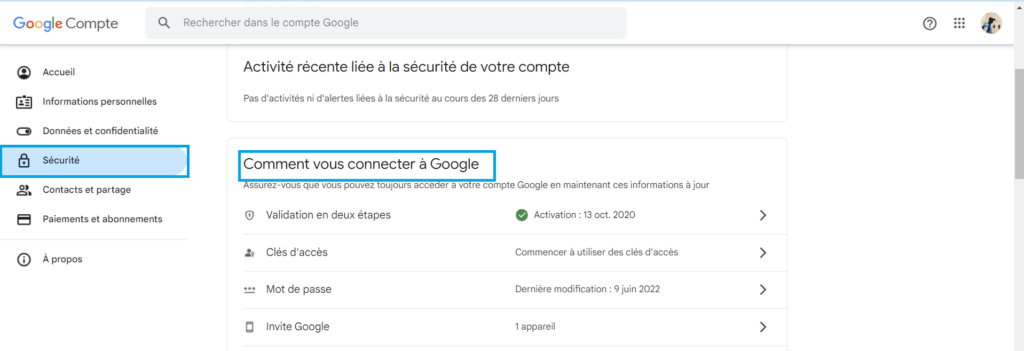
Activez les options de connexions
Dès que vous êtes connecté, rendez-vous dans la section Sécurité et cliquez dessus. Sur la nouvelle page qui apparaît, défilez jusqu’à la section Comment vous connecter à Google. Vous devez voir diverses options, dont Clés d’accès. Cliquez sur cette ligne.
Générez les clés d’accès
Dès que vous cliquez sur l’option Clés d’accès, il vous sera demandé de vous authentifier. Il faut alors entrer votre mot de passe actuel. Après la connexion, vous êtes envoyé sur la page de création des clés d’accès.
Vous pouvez voir sur la nouvelle page une section intitulée Clés d’accès créées automatiquement. Les smartphones Android tournants sous la version 13 et 14 ont la possibilité de générer automatiquement des clés d’accès.
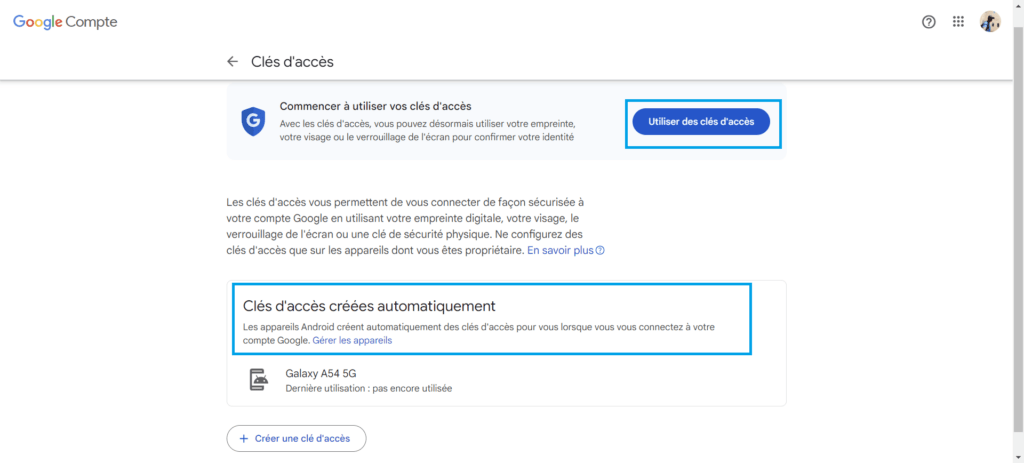
Mais pour vous connecter à votre compte Google sans mot de passe depuis un autre appareil, vous devez générer une clé d’accès par vous-même. Pour cela, cliquez sur Utiliser des clés d’accès. Il vous sera demandé de vous authentifier, soit le mot de passe de votre appareil, par la reconnaissance faciale ou par empreinte digitale.
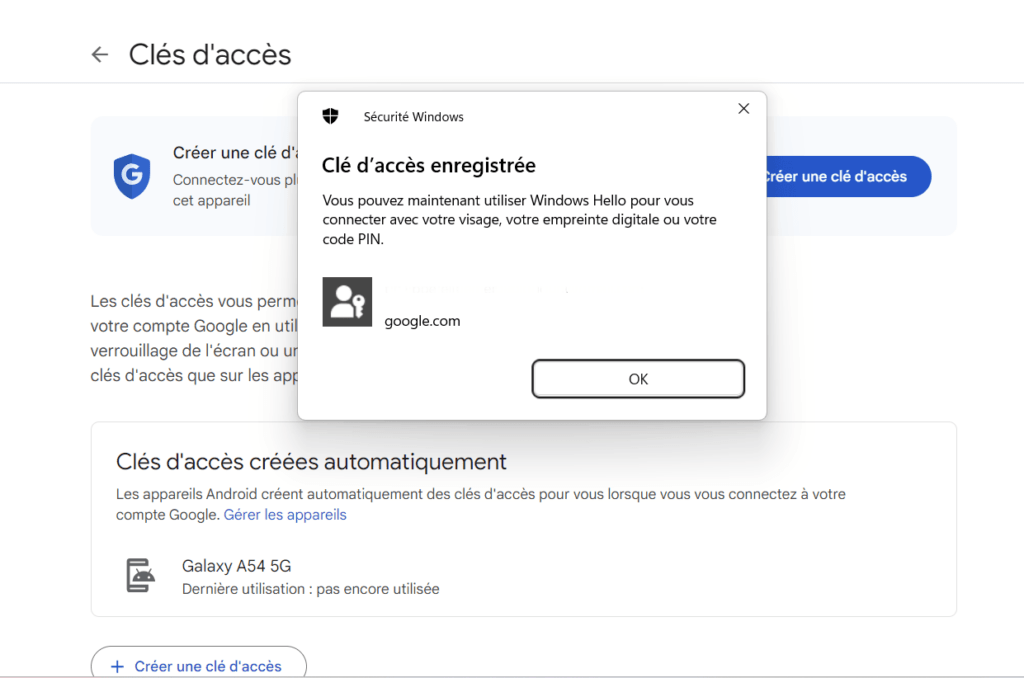
Une fois que c’est fait, cliquez sur Continuer et le message final devrait apparaître, comme ci-dessus. Voilà, tout est prêt. Vos clés d’accès privé et public sont en place. Votre prochaine connexion se fera sans mots de passe. Mais si vous utilisez un autre appareil pour vous connecter, il faudra connaître votre mot de passe.
IdealoGeek est un média indépendant. Soutiens-nous en nous ajoutant à tes favoris sur Google Actualités :





Génial cette avancée! J’en avais marre de jongler entre différents mots de passe. Par contre, est-ce que les passkeys sont vraiment sûrs? Si mon téléphone est volé, est-ce que quelqu’un pourrait accéder à mes comptes?
« À chaque connexion, vous allez devoir utiliser votre empreinte digitale, la reconnaissance faciale ou le code de verrouillage de votre appareil pour vous authentifier »
Cela dépendra du moyen de validation utiliser en plus de la clé privée. Si le code de verrouillage est utilisé pour se connecter et que le voleur l’obtient, d’une manière ou d’une autre, cela est une possibilité.
Par empreinte ou reconnaissance faciale/digitale. Beaucoup moins. Tout dépendra du degré de configuration que souhaitera l’utilisateur qui tendra plus ou moins soit la praticité ou la sécurité.
Super intéressant! J’espère juste que la transition sera facile pour ceux qui ne sont pas très tech-savvy. Google devrait fournir un guide détaillé pour aider tout le monde à s’adapter. Sinon, bravo pour cette innovation!
Ne fonctionne pas en navigation privée. N’est pas mémorisé (normal)
Je suis curieuse de savoir si cette technologie sera compatible avec tous les appareils ou juste les plus récents. Et quid de ceux qui n’ont pas de smartphone? Comment vont-ils gérer leurs passkeys?
« À chaque connexion, vous allez devoir utiliser votre empreinte digitale, la reconnaissance faciale ou le code de verrouillage de votre appareil pour vous authentifier »
Cela dépendra du moyen de validation utiliser en plus de la clé privée. Si le code de verrouillage est utilisé pour se connecter et que le voleur l’obtient, d’une manière ou d’une autre, cela est une possibilité.
Par empreinte ou reconnaissance faciale/digitale. Beaucoup moins. Tout dépendra du degré de configuration que souhaitera l’utilisateur qui tendra plus ou moins soit la praticité ou la sécurité.