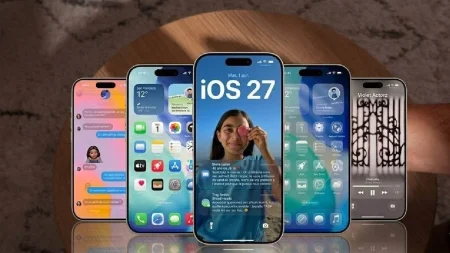
De l’avis de nombreux utilisateurs, iOS 26 serait l’une des meilleures mises à jour d’Apple depuis longtemps. Elle apporte notamment une refonte pour plusieurs applications ainsi qu’un redesign de l’interface. Parmi ses nombreuses nouveautés, il y a la possibilité de convertir plusieurs photos en fond d’écran avec un effet amusant de 3D.
Sommaire :
Comment créer une image 3D sur iPhone ?
Avec iOS 26, vous pouvez transformer n’importe quelle image en 3D. Mais le plus judicieux serait d’opter pour une image avec le moins de sujets possible. L’idéal serait d’opter pour une photo avec un seul sujet.
Pour transformer une photo en fond d’écran iPhone avec effet 3D, Apple a intégré une simulation dénommée “scène spatiale”. Celle-ci permet donc de “spatialiser” l’espace derrière le sujet sur la photo. Il est plus réussi lorsque l’image a un fond bien distinct et que l’avant-plan n’est pas entièrement occupé.
Pour transformer une photo en 3D, rendez-vous dans Photos. Sélectionnez une photo que vous souhaitez. Dans le coin supérieur droit, vous apercevez une icône en forme d’hexagone, appuyez dessus et attendez quelques instants. Ensuite, vous pouvez bouger votre iPhone afin de donner au sujet un mouvement donné. Ce n’est qu’alors que l’effet 3D apparaît sur la photo.
Enfin, rendez-vous dans les réglages de votre iPhone et dans Fond d’écran. Appuyez pour ajouter un fond d’écran. Choisissez votre photo et activez l’effet 3D avec le symbole “scène spatiale”.
VOIR AUSSI : Google répond à iOS 26 dans une publicité et évoque discrètement le Pixel 10
Plusieurs autres nouveautés sont disponibles pour iOS 26
En plus de la possibilité de créer un fond d’écran 3D, iOS 26 propose de nombreuses autres nouveautés. Voici quelques-unes :
- Ajouter un zoom à vos captures d’écran : lorsque vous prenez une capture d’écran, vous pouvez agrandir certaines zones pour les rendre plus visibles.
- Temps de recharge sur l’écran de verrouillage: iOS 26 permet d’accéder directement au temps de recharge estimé sur l’écran de verrouillage de votre iPhone. Dans les réglages de Batterie, vous pouvez obtenir plus de détails à ce propos, notamment l’horaire de fin estimée de la charge.
- Personnaliser le mode snooze du réveil : vous avez la possibilité de réduire ou d’augmenter (entre 1 et 15 minutes), le mode snooze de votre réveil, le temps pendant lequel il sonne.
- Créer une sonnerie à partir d’un MP3 : vous pouvez dorénavant choisir un fichier MP3 depuis votre mémoire de stockage pour en faire votre sonnerie. Une rupture avec ce qui était permis jusque-là.
- Prendre une photo avec des AirPods : en appuyant sur la tige de vos AirPods, vous pouvez prendre des photos sur votre iPhone. L’option est à activer depuis les réglages de vos écouteurs. Cependant, seuls les AirPods avec une puce H2 sont éligibles.
IdealoGeek est un média indépendant. Soutiens-nous en nous ajoutant à tes favoris sur Google Actualités :