Netflix règne en maître sur le monde du streaming vidéo. Sa popularité ne se dément pas, et de nombreux foyers ne peuvent s’en passer. Pourtant, derrière cette façade bien connue se cachent des secrets. Pour une expérience optimale sur la plateforme, il existe des fonctionnalités méconnues à découvrir. Des sous-titres à l’apparence personnalisable au téléchargement hors ligne, voici 10 fonctions Netflix pour révolutionner votre streaming.
Sommaire :
1. Personnalisation des sous-titres sur Netflix
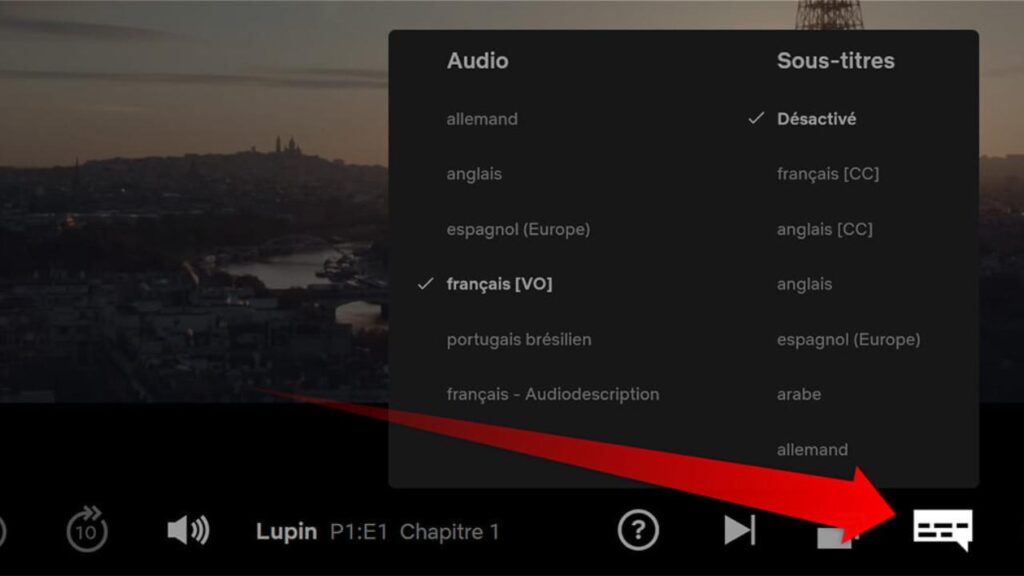
Pour les adeptes de la version originale des films et séries, Netflix offre l’option « VOST« , permettant une immersion totale dans le contenu. Afin de parfaire votre expérience, la plateforme propose la personnalisation des sous-titres selon vos préférences. Il suffit de vous rendre dans la section mon profil, sélectionner affichage des sous-titres. Ensuite il vous suffira donc d’ajuster la taille du texte, l’arrière-plan, les ombres et la couleur, puis enregistrer vos modifications !
VOIR AUSSI : Top 10 meilleures séries de geek à voir Netflix
2. Profitez de l’audiodescription sur Netflix
Pas besoin d’attendre d’être chez vous pour savourer vos séries préférées. Avec la fonction d’audiodescription de Netflix, transformez vos films et séries en véritables histoires à écouter. Sur mobile, rendez-vous dans l’onglet accueil, choisissez entre film ou série. Puis tous les genres, et enfin, parcourez les options jusqu’à l’audiodescription. Sur votre écran d’accueil, sélectionnez « Plus d’options » pour accéder à la liste complète des programmes compatibles. Sur PC Windows, cliquez simplement sur le lien Audiodescription en bas de la page d’accueil pour accéder aux contenus disponibles.
3. Les catégories cachées avec les codes secrets
Une des plus grandes astuces à connaître sur Netflix est l’utilisation des codes secrets pour explorer les catégories cachées. Netflix propose une multitude de catégories pour vous aider à trouver des films et des séries qui correspondent à vos goûts. Le code « 67879 » vous permettra de découvrir des films de science-fiction et de fantasy. Le code « 7424 » vous donnera accès à des films d’action et d’aventure.
4. Découvrir du nouveaux contenus grâce aux évaluations
Souvent négligée, mais pourtant essentielle ! Utilisez les évaluations et les critiques sur Netflix pour dénicher de nouveaux contenus. Après avoir visionné un film ou une série, attribuez une note et laissez un commentaire pour partager votre avis. Netflix vous proposera ensuite des contenus similaires en fonction de vos évaluations et de vos préférences. N’hésitez pas à consulter les critiques pour enrichir votre expérience de visionnage.
5. Protégez votre profil Netflix avec un code PIN
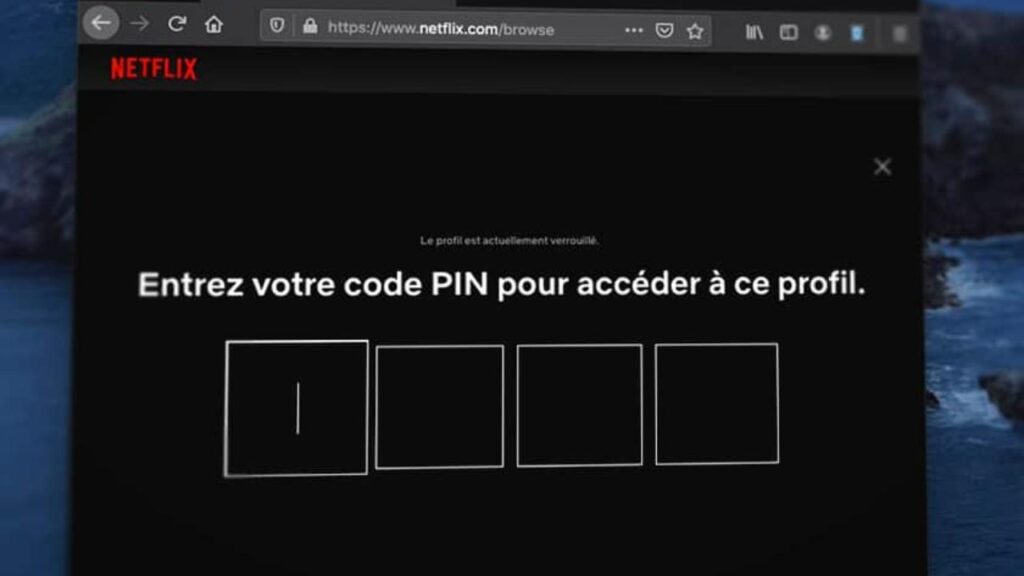
Pour ceux qui partagent leur compte Netflix et souhaitent garder certains contenus privés, il est possible de verrouiller votre profil avec un code PIN. Ainsi, vos choix restent confidentiels, et les utilisateurs plus jeunes ne peuvent pas accéder à du contenu inapproprié.
Ajouter un code PIN à votre profil Netflix est simple. Rendez-vous dans les paramètres de votre compte. Puis de sélectionnez le profil à verrouiller, et choisissez un code PIN à 4 chiffres pour restreindre l’accès. Cela protège non seulement votre vie privée, mais aussi empêche les accès non autorisés, que ce soit par des membres de la famille ou des utilisateurs partageant le compte.
VOIR AUSSI : Téléchargement vs streaming : qu’est-ce qui consomme le plus de données ?
6. Voir le récap
Entre deux saisons d’une série, se souvenir de tous les détails peut être ardu. Netflix rend cela plus facile en proposant un récapitulatif de la saison précédente au lancement des nouveaux épisodes. Cependant, si vous zappez par mégarde ce résumé, la nouvelle saison démarre sans vous laisser le temps de vous remémorer les événements passés. Heureusement, retrouver ces récapitulatifs est simple sur Netflix. Dans la catégorie « Épisodes et infos » de votre série, il vous suffit de faire défiler jusqu’en bas. Puis dans la section « Bandes-annonces et plus », pour accéder à ces précieux résumés.
7. Contrôlez les titres de contenus
Au-delà de la simple restriction d’accès, Netflix vous permet de bloquer des titres spécifiques. Cette fonctionnalité vous permet d’empêcher certains films ou séries d’apparaître sur votre profil. Aussi bien que ce soit pour protéger vos enfants des contenus inappropriés que pour éviter les suggestions incessantes de séries que vous ne souhaitez pas voir. Pour l’activer, il vous suffit de vous rendre dans la catégorie « Restrictions d’accès » des paramètres de votre profil.
8. Appliquez des restrictions d’accès pour chaque profil
Si plusieurs utilisateurs partagent votre compte Netflix avec des profils différents, vous pouvez mettre en place des restrictions d’accès adaptées à chaque tranche d’âge. Cette fonctionnalité permet de choisir les contenus appropriés, de « tous publics » aux catégories d’âge 7+, 10+, 13+, 16+ ou 18+. C’est pratique notamment si des enfants utilisent votre compte sans avoir un profil dédié « Jeunesse ». Pour l’activer, rendez-vous dans « modifier les paramètres » puis dans la catégorie « Restrictions d’accès« , en saisissant votre mot de passe pour confirmer les modifications.

VOIR AUSSI : Netflix et Atout France: Un duo pour le tourisme culturel
9. Effacez votre historique de visionnage sur Netflix
Netflix permet également de supprimer complètement l’historique de vos recherches. Pour ce faire, rendez-vous dans la section « Compte« , puis sélectionnez « Historique du profil« . Ensuite, cliquez sur le panneau d’interdiction pour supprimer manuellement les visionnages que vous souhaitez voir disparaître. Si vous préférez effacer tout l’historique, vous pouvez sélectionner l’option « Tout masquer ».
Si votre film ou série préféré ne figure pas sur Netflix et que vous rêvez de le voir rejoindre la plateforme, vous pouvez faire une demande. Netflix vous permet de suggérer jusqu’à trois titres à la fois en vous rendant sur cette page : https://help.netflix.com/fr/titlerequest. Qui sait, peut-être aurez-vous la chance de voir vos demandes exaucées un jour. Ça ne coûte rien d’essayer !
Pour conclure, ces 10 fonctions Netflix vous permettront de profiter pleinement du streaming ! Personnalisez votre expérience, protégez votre vie privée et découvrez de nouveaux contenus. Avez-vous d’autres astuces à partager ? Partagez-les en commentaires !
Bonus vidéo : 9 grands secrets sur Netflix !
IdealoGeek est un média indépendant. Soutiens-nous en nous ajoutant à tes favoris sur Google Actualités :