Close Menu
IdealoGeek.fr
    Facebook X (Twitter) Instagram
    IdealoGeek.fr
    • 🤖 Culture Geek
    • 📱 High-Tech
    • 💻 Informatique
    • 💸 Business
    IdealoGeek.fr
    IdealoGeek.fr » Culture Geek » Où se trouve le presse-papier sur Windows, macOS, Android et iPhone ?

    Où se trouve le presse-papier sur Windows, macOS, Android et iPhone ?

    Le presse-papier est ce qui garde les différents éléments que vous coupez ou copiez sur un appareil. D’un ordinateur à un smartphone, les emplacements sont différents.
    Philippe AbiodounPar Philippe Abiodoun4 novembre 202403 Minutes
    Presse-papier ordinateur

    Le presse-papier est l’une des meilleures fonctionnalités sur nos appareils depuis quelques années. Si au départ, il a simplement servi à garder le dernier élément copié ou coupé, depuis des années, les presse-papiers arrivent à en garder un historique de plus des 10 derniers éléments, que ce soit sur smartphone ou sur ordinateur. Selon l’appareil que vous utilisez, voici comment accéder au presse-papier.

    Sommaire :

    • Comment accéder au presse-papier sur Windows ?
    • Comment accéder au presse-papier sur macOS ?
    • Comment accéder au presse-papier sur Android ?
    • Comment accéder au presse-papier sur iPhone ?

    Comment accéder au presse-papier sur Windows ?

    Vous pouvez accéder au presse-papier sur Windows en utilisant la combinaison touche Windows + V. Là, vous avez tout l’historique de vos dernières copies sur l’ordinateur. Vous pouvez défiler avec la souris. Il suffit de cliquer sur un élément pour qu’il soit collé à l’endroit où vous avez aviez cliqué votre souris.
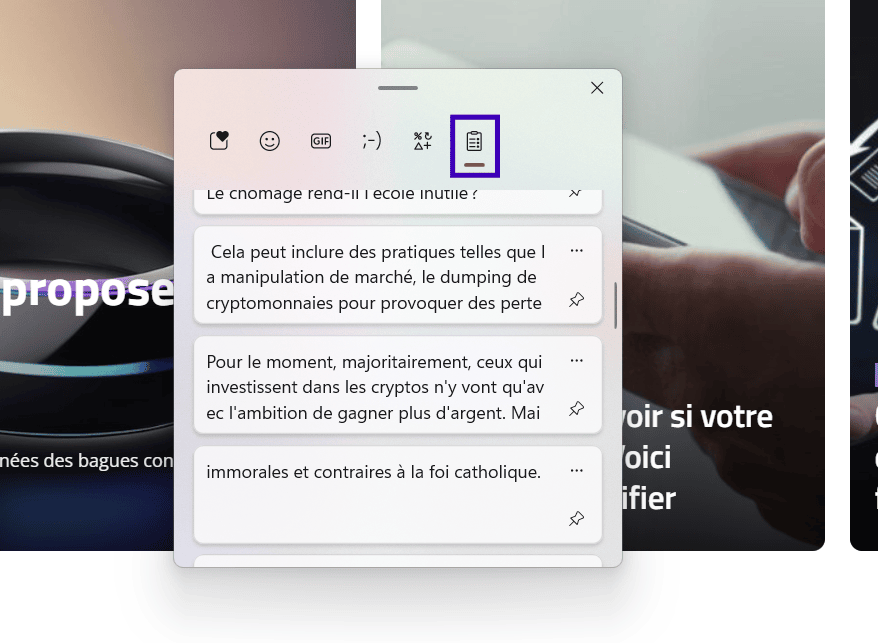
    Presse-papier Windows

    Si les éléments coupés ou collés deviennent nombreux, vous pouvez les supprimer en cliquant sur le bouton Effacer tout qui se trouve au-dessus de la liste des éléments copiés.

    L’historique du presse-papier est activé par défaut. Mais si vous faites la combinaison et que vous ne trouvez pas les éléments copiés, vous devriez vous rendre dans les paramètres de votre ordinateur pour l’activer. Pour cela :

    • Appuyez sur la touche Windows + i
    • Cliquez sur Système, dans le menu latéral gauche
    • Défilez jusqu’à Presse-papiers et cliquez sur l’option
    • Activez l’option Historique du Presse-papier.
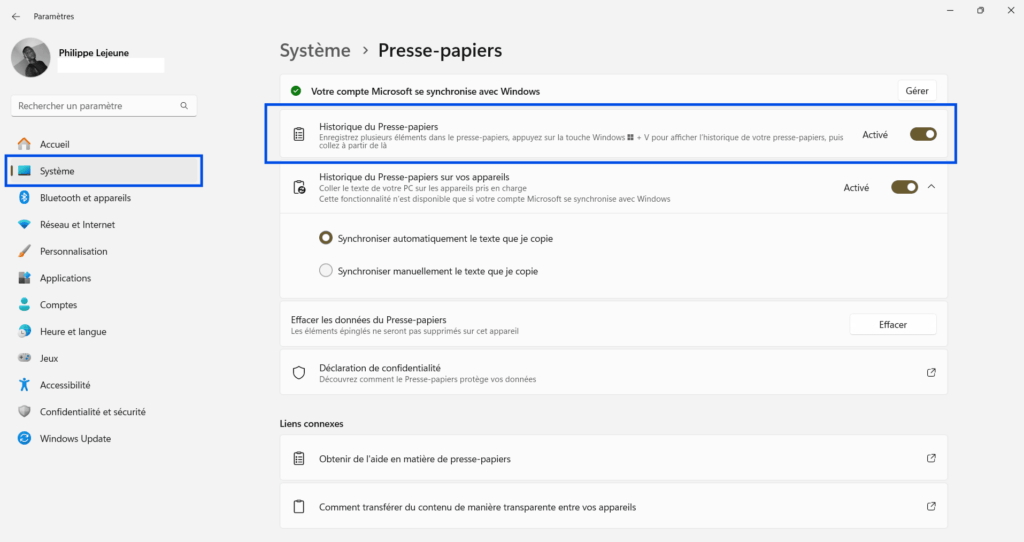
    Paramètres de presse-papier

    Vous avez maintenant accès à tout ce que vous copiez dans la combinaison Windows + V.

    Par ailleurs, si vous avez activé le lanceur officiel de Windows sur votre smartphone Android, vous pouvez accéder à l’historique de votre Presse-papier Windows sur votre téléphone. Pour cela, rendez-vous dans les paramètres du Presse-papier et activez Historique du Presse-papier sur vos appareils.

    Comment accéder au presse-papier sur macOS ?

    Comme à son habitude, Apple a l’art de compliquer inutilement les choses. Malheureusement, il n’existe pas de solutions natives pour voir l’historique des éléments copier dans un Presse-papier, comme c’est le cas sur Windows. Il n’y a que la combinaison Commande (⌘) + V qui vous permet de coller le dernier élément.

    Pour pouvoir accéder à l’historique des éléments copiés, vous devriez utiliser des logiciels tiers tels que Paste ou Clipy. Ce sont tous deux de bons gestionnaires de presse-papiers.

    Comment accéder au presse-papier sur Android ?

    Le presse-papier est directement intégré au clavier qui se trouve sur votre smartphone Android. Il vous suffit de faire apparaître le clavier et de cliquer sur le symbole de presse-papier pour accéder à l’historique de tous les éléments que vous avez copiés.
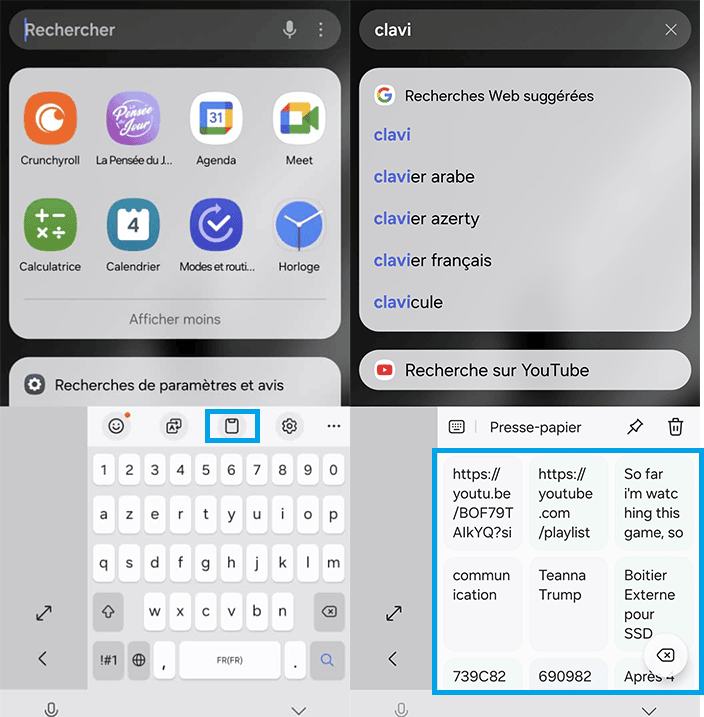
    Presse-papier Android

    Si vous utilisez un autre clavier que celui qui est fourni par défaut, l’historique du presse-papier peut n’être pas activé. C’est souvent le cas pour le clavier de Google Gboard. Rendez-vous dans les paramètres pour l’activer.

    Comment accéder au presse-papier sur iPhone ?

    L’iPhone a les mêmes problèmes que le macOS. Apple ne fournit pas un historique des presse-papiers comme on le voit chez les autres. Mais si vous installez Gboard et activez l’historique dans les paramètres, vous pouvez y accéder depuis le presse-papier du clavier. Sinon, vous pouvez aussi utiliser les applications mobiles telles que Paste, Clipboard Manager, Clipboard.

    Noter cet article

    IdealoGeek est un média indépendant. Soutiens-nous en nous ajoutant à tes favoris sur Google Actualités :


    Suis-nous sur Google ⭐➡️
    Partager Facebook Twitter LinkedIn WhatsApp
    Avatar photo
    Philippe Abiodoun
    • X (Twitter)
    • LinkedIn

    Rédacteur passionné par l'innovation. "Le digital est la possibilité de faire plus avec moins." - Nicholas Negroponte

    Articles similaires
    Grandes nouveautés IA iPhone

    iPhone : les 4 nouveautés IA qu’Aplle prépare pour votre smartphone

    4 conseils prompts efficaces et générer des photos de qualité

    Nano Banana Pro : 4 conseils prompts efficaces et générer des photos de qualité

    Les données post-mortem

    À ma mort, que deviennent mes données sur le web ?

    Windows 11 Games

    Windows 11 : n’installez pas les dernières mises à jour, elles sont catastrophiques pour les jeux vidéo

    Battlefield 6 période gratuite

    Il est possible de jouer gratuitement à Battlefield 6 pendant un moment

    Les jeux créés par une seule personne

    Ces jeux vidéo développés par une seule personne et qui ont connu du succès

    Laisser une réponse Annuler la réponse

    Derniers articles Culture Geek
    Grandes nouveautés IA iPhone
    iPhone : les 4 nouveautés IA qu’Aplle prépare pour votre smartphone
    4 conseils prompts efficaces et générer des photos de qualité
    Nano Banana Pro : 4 conseils prompts efficaces et générer des photos de qualité
    Les données post-mortem
    À ma mort, que deviennent mes données sur le web ?
    Articles populaires Culture Geek
    Discord : quelle différence entre expulser et exclure ?
    Qu’est-ce qu’un widget et comment les utiliser ?
    ChatGPT, Gemini, Claude, Perplexity : voici comment empêcher les IA d’utiliser vos données pour s’entraîner
    Tailles des écrans en pouces et centimètres : le guide pour bien comprendre
    Gemini 3 bat les records avec « un raisonnement de niveau doctorat»
    Comment savoir à qui appartient un numéro gratuitement ?
    5 sites alternatifs à Zone-Telechargement
    Nano Banana Pro : 4 conseils prompts efficaces et générer des photos de qualité
    Call of Duty : Black Ops 7 : quel genre de PC faut-il avoir pour y jouer sans problème ?
    T-Rex game : comment jouer au jeu Google Chrome dino run ?
    Facebook X (Twitter)
    © 2025 IdealoGeek.fr | Mentions légales | Plan du site | Contact

    Tapez ci-dessus et appuyez sur Enter pour effectuer la recherche. Appuyez sur Esc pour annuler.