Instagram se distingue comme une plateforme puissante pour accroître votre audience. Bien que le partage soit courant sur les réseaux sociaux, Instagram manque parfois d’outil natif pour reposter les stories. Pourtant, reposter des stories améliore votre stratégie marketing en maintenant l’intérêt de votre audience. De plus, cela permet de renforcer votre crédibilité grâce au contenu généré par les utilisateurs. Que ce soit une citation inspirante ou une story appréciée, partager des stories Instagram crée du lien avec votre communauté.
Sommaire :
Partager une story Instagram où vous êtes tagué
Lorsque quelqu’un vous mentionne dans une story Instagram, elle apparaît automatiquement dans vos messages privés. Vous souhaitez reposter une story où vous êtes tagué ? Voici comment faire.
Une fois la notification reçu, il vous suffit tout simplement de cliquer sur “l’ajouter à votre story”. Cette action vous mènera à l’éditeur de story. Dans l’éditeur de story, vous pouvez redimensionner la story, ajouter des stickers, GIFs, ou tout autre élément. Le compte d’origine sera automatiquement tagué, permettant à votre audience de cliquer sur son pseudo pour visiter son profil. En suivant ces étapes simples, vous pourrez facilement partager les stories où vous êtes tagué et les personnaliser à votre guise, tout en reconnaissant l’utilisateur original.
Note : Pour que le partage soit possible, le compte d’origine doit être public. Si le compte est privé, même si vous vous suivez mutuellement, le repost ne sera pas possible.
VOIR AUSSI : Comment restaurer vos messages Instagram supprimés ?
Partager une story instagram ou vous n’êtes pas tagué
Lorsque vous voulez partager une story où vous n’êtes pas tagué, les choses se compliquent. La méthode consiste à utiliser la capture d’écran ou l’enregistrement d’écran de votre appareil. Ce qui vous permet de sauvegarder la story sur votre téléphone et de la publier ensuite comme une nouvelle story.
Capturer l’écran sur android :
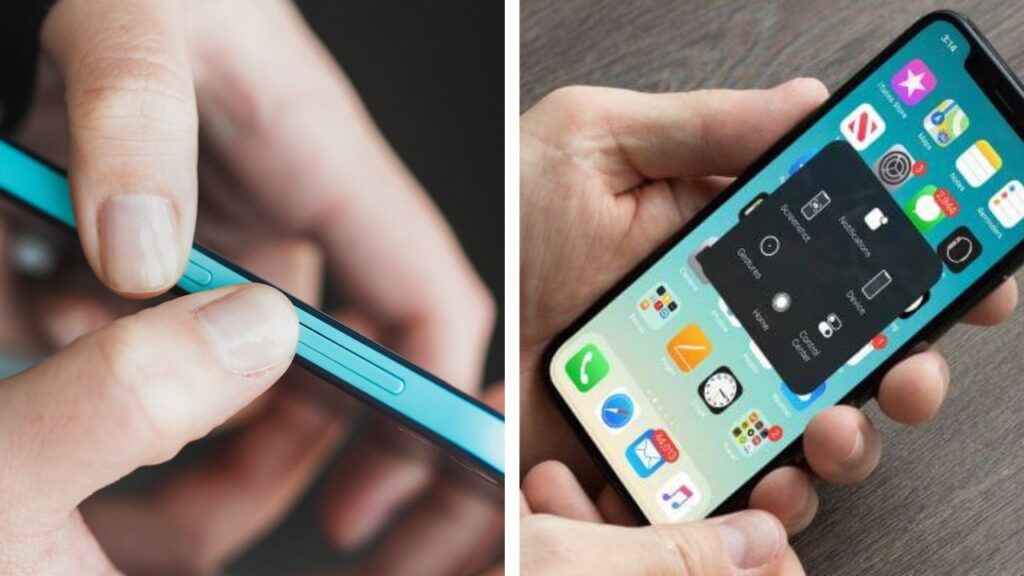
- Boutons Physiques : Appuyez simultanément sur les boutons d’alimentation et de réduction du volume pendant quelques secondes. L’écran clignotera pour indiquer que la capture est réussie.
- Geste de Balayage (sur certains modèles) : Balayez le bord de votre main sur l’écran de gauche à droite pour prendre une capture d’écran.
- Menu Rapide : Faites glisser vers le bas pour accéder au menu rapide et appuyez sur l’icône de capture d’écran.
Capturer l’écran sur iPhone :
- iPhone avec Face ID : Appuyez simultanément sur les boutons latéraux et d’augmentation du volume. Relâchez rapidement les deux boutons. L’écran clignotera pour indiquer la capture.
- iPhone avec Touch ID : Appuyez simultanément sur les boutons d’accueil et d’alimentation. Relâchez rapidement les deux boutons. L’écran clignotera pour indiquer la capture.
- AssistiveTouch : Activez AssistiveTouch dans les paramètres d’accessibilité, puis utilisez le menu AssistiveTouch pour prendre une capture d’écran.
Trouvez la story à reposter, capturez-la à l’aide de votre téléphone, puis téléchargez la capture dans une nouvelle story. Pour les vidéos, enregistrez l’écran et repostez la vidéo. Les stories disparaissent en 24 heures, mais les captures et enregistrements peuvent être repostés à tout moment.
Ps : Il est recommandé de demander la permission avant de partager et de taguer la personne dans votre story.
VOIR AUSSI : Le storytelling sur Instagram : la clé pour engager votre audience
Ajouter une publication dans votre story instagram
Sachez cependant qu’il est possible de partager la plupart des publications de comptes publics dans votre story Instagram. Permettant ainsi à vos abonnés de les voir. Cette fonctionnalité est populaire pour sa simplicité et parce qu’elle tag automatiquement les créateurs originaux.
Les étapes pour partager une publication
- Ouvrir Instagram : Lancez l’application et trouvez la publication que vous souhaitez partager.
- Icône en Forme d’Avion en Papier : Appuyez sur l’icône en bas de la publication.
- Ajouter à Votre Story : Cliquez sur “Ajoutez une publication à votre story”, généralement la première suggestion. Si cette option n’apparaît pas, le compte est soit privé, soit il a désactivé le re-partage de ses publications.
- Éditeur de Story : La publication apparaîtra dans l’éditeur de story Instagram.
- Publier : Appuyez sur « Votre story » pour publier la publication en tant que nouvelle story.
Partager une story instagram dans l’application par message
Bien que cette méthode ne permette pas d’afficher la story publiquement, elle est utile pour la montrer à quelques amis sur Instagram. Pour cela, le compte du posteur original doit être public. Sinon, vous ne verrez pas l’option permettant de l’envoyer à une autre personne.
Pour partager une story existante avec un autre utilisateur sur Instagram, sélectionnez la story que vous souhaitez envoyer. Tapez sur l’icône « avion en papier » à droite de la zone de texte, puis cliquez sur « Envoyer« .

VOIR AUSSI : 5 astuces pour publier des Vidéos et Photos de Haute Qualité sur Instagram
Partager une story instagram en dehors de l’application
Instagram permet également de partager le lien d’une story avec des personnes qui n’ont pas Instagram. Cliquez sur la story Instagram que vous souhaitez partager, puis en haut à droite de la story, cliquez sur les trois petits points. Sélectionnez « Partager sur… » ou « Copier le lien ». Sélectionnez l’application ou le contact avec lequel vous souhaitez partager le lien. Lorsque votre ami tape sur le lien, Instagram s’ouvre et l’amène directement à la story.
Voilà, vous êtes désormais un pro du partage de stories sur Instagram ! Que ce soit en repostant des stories où vous êtes tagué, en utilisant des captures d’écran ou en partageant des publications, vous avez toutes les astuces pour garder votre audience engagée. Alors, qu’attendez-vous ? Mettez en pratique ces conseils et faites-nous savoir vos succès en commentaires. Avez-vous d’autres astuces ? Partagez-les avec nous !
Bonus vidéo : Comment reposter une story instagram en 2024 ?
IdealoGeek est un média indépendant. Soutiens-nous en nous ajoutant à tes favoris sur Google Actualités :