Vous recevez beaucoup d’appels de numéros inconnus ou de spams sur votre téléphone mobile ? Cela inclut des appels de démarchages ou d’un individu louche qui vous importune à tout instant ? Sachez qu’il est possible de bloquer chaque numéro indésirable sur votre smartphone. Que vous utilisiez un appareil Android ou un iPhone, découvrez les différentes étapes pour procéder à un blocage.
Bien évidemment, un spammer peut utiliser différentes méthodes pour contourner les mesures que vous aurez mises en place. Il peut tout simplement changer son numéro de téléphone pour vous contacter. Les précautions que nous allons proposer peuvent toutefois réduire drastiquement le nombre d’appels indésirables reçus.
Sommaire :
Bloquer un numéro indésirable sur Android
Nos smartphones, comme leurs noms l’indiquent, disposent de fonctionnalités intelligentes. En effet, il est possible d’identifier et de filtrer automatiquement les spams. Vous n’aurez rien d’autre à faire qu’à activer les options correspondantes et le tour sera joué. Le plus intéressant est le fait que vous n’aurez pas à télécharger une application tierce. Votre logiciel d’appel par défaut fera bien l’affaire.
Activer l’identification et le filtrage de spams avec l’application native
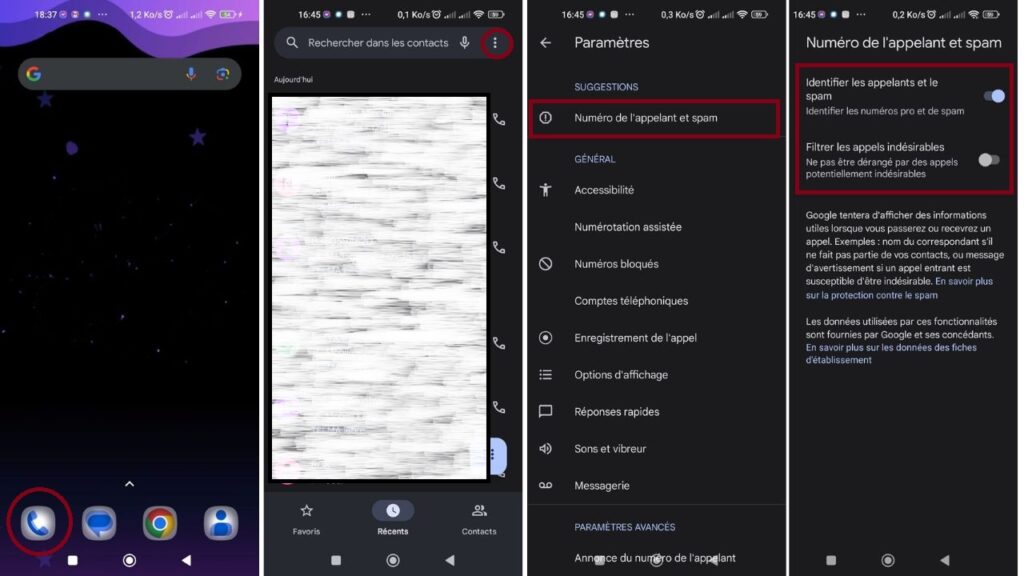
Pour commencer, vous devrez vous rendre vers votre application d’appel par défaut. Voici les étapes à suivre :
- Ouvrez votre Téléphone et rendez-vous vers Google Phone (l’application native pour vos appels).
- Cliquez sur le bouton de menu à trois points sur le coin supérieur droit de votre écran. Rendez-vous dans les Paramètres pour ouvrir les paramètres de l’appli.
- Dans le menu Paramètres, cliquez sur Numéro de l’appelant et Spam. Vous retrouverez alors deux options. Activer Identifier les appelants et le Spam et Filtrer les appels indésirables (facultatif). La première option permet à votre téléphone d’identifier tous les appels entrants, dont le numéro professionnel comme les entreprises. La seconde permet de les bloquer sur votre appareil.
Si la fonction Filtrer les appels indésirables est belle et bien effective, elle présente quelques conséquences négatives. Cette option pourrait en effet identifier des appels importants comme potentiellement indésirables, et les bloquer. Vous pouvez alors choisir de ne pas l’activer.
Bloquer un numéro indésirable avec l’application native
La première étape était d’activer l’identification des appels entrants sur votre smartphone. Cette fois, il s’agit de bloquer un numéro indésirable spécifique de votre appareil. Pour cela, rien de plus simple :
- Rendez-vous de nouveau sur Google Phone.
- Ouvrez la liste de vos appels récents dans le menu Récents.
- Choisissez le numéro indésirable que vous voulez bloquer, et appuyez longuement dessus. Quelques instants suffiront pour faire apparaitre une petite fenêtre. Vous n’aurez plus qu’à choisir l’option Bloquer/Signaler comme Spam.
- Une autre fenêtre va s’ouvrir en cliquant sur Bloquer/Signaler comme Spam. Elle vous demandera de confirmer le blocage du numéro et de le signaler comme un Spam. Si vous confirmez, vous ne recevrez plus d’appel ou de messages venant de cet identifiant.
Il faudra cependant réitérer l’opération pour chaque numéro indésirable.
Que faire en cas de numéro privé ou inconnu ?
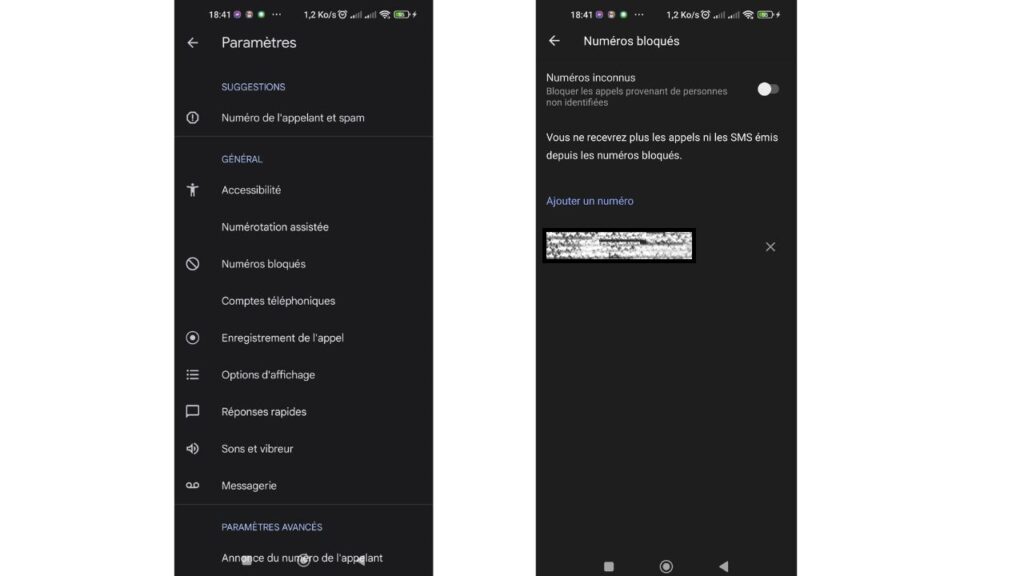
Bien évidemment, un spammer peut se montrer intelligent et utiliser un numéro privé pour vous importuner. Votre smartphone Android peut toutefois bloquer tous les identifiants inconnus d’un simple geste.
- Revenir sur l’application d’appel Google Phone.
- Cliquer sur le bouton de menu à trois points, et se rendre dans Paramètres.
- Vous devrez vous rendre ensuite sur l’option Numéros bloqués, et activer Numéros inconnus.
L’activation de ce bouton va filtrer tous les appels de numéros privés ou non identifiés. Cette fonction ne filtrera cependant pas les numéros non sauvegardés dans votre appareil.
VOIR AUSSI : Quel smartphone à acheter en 2024 ? Notre sélection !
Bloquer un numéro indésirable sur iOS
Si les smartphones Android proposent une fonction native pour bloquer les numéros indésirables, les iPhone proposent une autre manière de bloquer les spams.
Bloquer tous les numéros inconnus
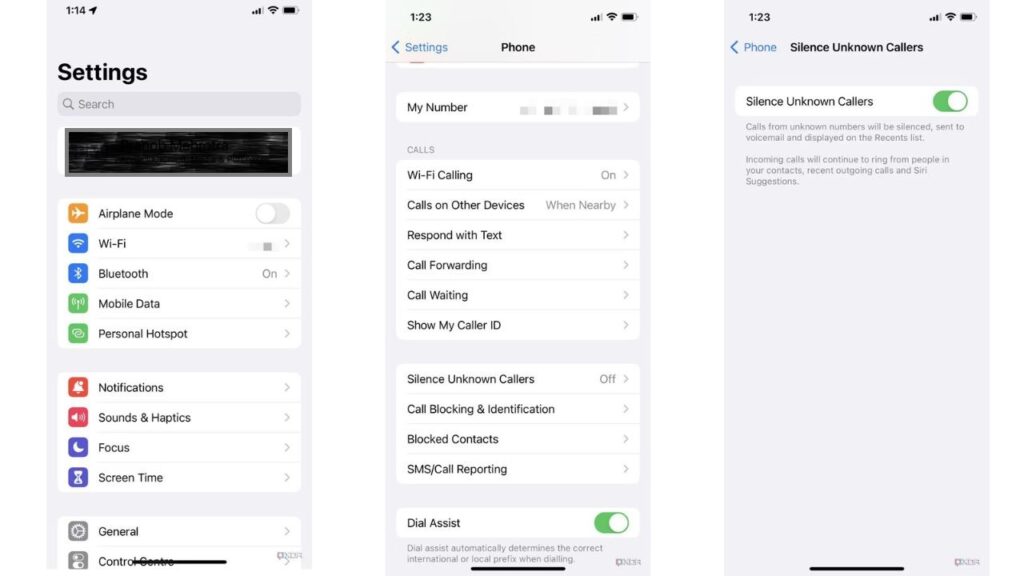
Sur iOS, vous pouvez bloquer tous les numéros inconnus d’un simple geste, comme sur Android. Mais au lieu d’aller vers l’application d’appel, vous devrez vous rendre dans les Paramètres de votre iPhone.
- Allez dans le menu Paramètres.
- Cliquez sur Téléphone, puis choisir Faire taire les appels inconnus. Vous n’aurez plus qu’à activer l’option.
Comme sur Android, cette option ne filtrera pas les appels. Vous risquerez donc de passer à côté d’un appel important. Les numéros inconnus vont néanmoins tomber directement sur votre répondeur. S’ils décident de vous laisser un message, vous les retrouverez dans votre boîte vocale.
Bloquer un numéro indésirable spécifique
Toujours comme sur un appareil Android, il est possible de bloquer spécifiquement un numéro indésirable de votre iPhone.
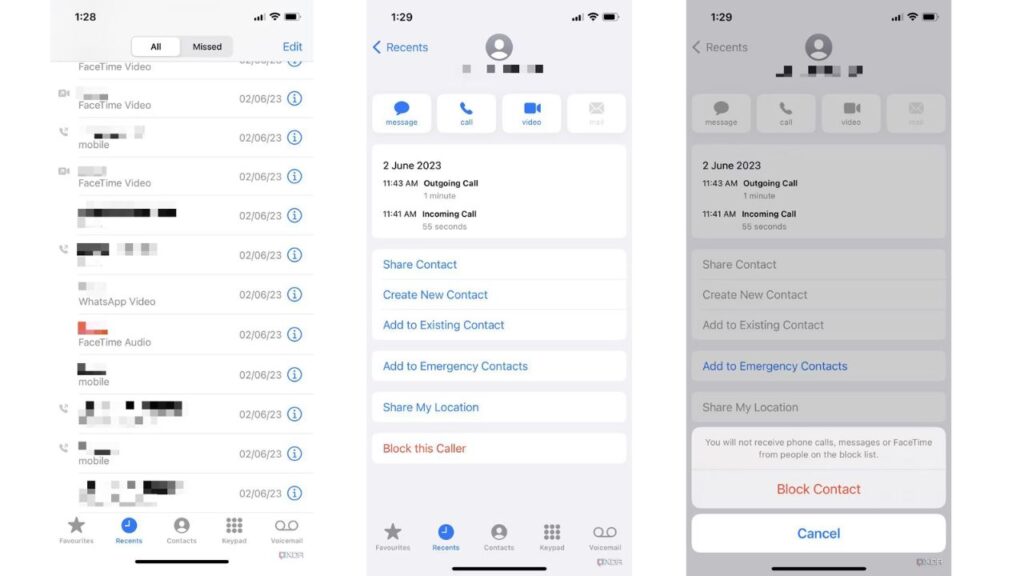
- Cette fois, vous allez directement sur Téléphone, l’application native d’appel.
- Choisissez l’onglet Récents pour voir les appels récents.
- Repérez le spam dans la liste d’appels récents, et cliquez sur le bouton d’information bleu à côté du numéro. Vous découvrirez une option permettant de bloquer l’identifiant, appuyez dessus.
Sur un iPhone, cette procédure permet de bloquer les appels, les messages textes, mais aussi FaceTime de l’identifiant concerné. Vous pourrez toutefois recevoir des messages vocaux que vous retrouverez dans le dossier Messages Bloqués. Ce dernier se trouve au bas de la liste de Messagerie vocale visuelle.
VOIR AUSSI : Samsung contre Apple : le géant coréen a repris la tête des ventes de smartphones (Q1 2024)
Le recours à des applications tierces ou à votre opérateur
Dans le cas où les applications natives de votre smartphone Android ou iPhone sont inefficaces, vous pouvez toujours recourir à un logiciel tiers. Il existe des solutions comme AT&T ActiveArmor, T-Mobile Scam Shield, ou encore Verizon Call Filter, toutes disponibles sur Android et iOS.
Il est cependant possible de bloquer un numéro indésirable avec votre opérateur. Par exemple, sur Free Mobile, vous devrez vous rendre vers votre Espace abonné Free Mobile pour effectuer un blocage. Chez Orange et Sosh, l’application Orange Téléphone est nécessaire. Pour SFR et RED, vous avez SFR Antispam, et Appels & You pour Bouygues.
IdealoGeek est un média indépendant. Soutiens-nous en nous ajoutant à tes favoris sur Google Actualités :